Git&Github的初学者教程
本文是我在学习廖雪峰的Git教程的一些笔记与个人理解,如果想要学的更基础更细可以前往廖雪峰的Git教程
Git与Github是什么
Git
在开始学习 Git 之前,我们先思考一个实际的问题。
假设你正在开发一个网站。刚开始的时候,项目只有一个简单的首页,你觉得很满意,于是继续添加新的功能。几天之后,你增加了登录功能,又修改了页面样式,还尝试加入了一些新的交互效果。
但是某一天,你发现项目出现了问题:某个功能突然无法使用,而你已经修改了很多文件,完全不知道是哪一次修改导致的。
这时候,你可能会想:“有没有一种方法,可以记录每一次修改,并且让我随时回到之前正常的版本?”
这就是 Git 要解决的问题。
如果你玩过 Steam 游戏,可以把 Git 理解成游戏中的存档系统。游戏中的存档可以记录你当前的进度,当你做出了错误选择或者遇到无法解决的问题时,可以读取之前的存档重新开始。例如下图:
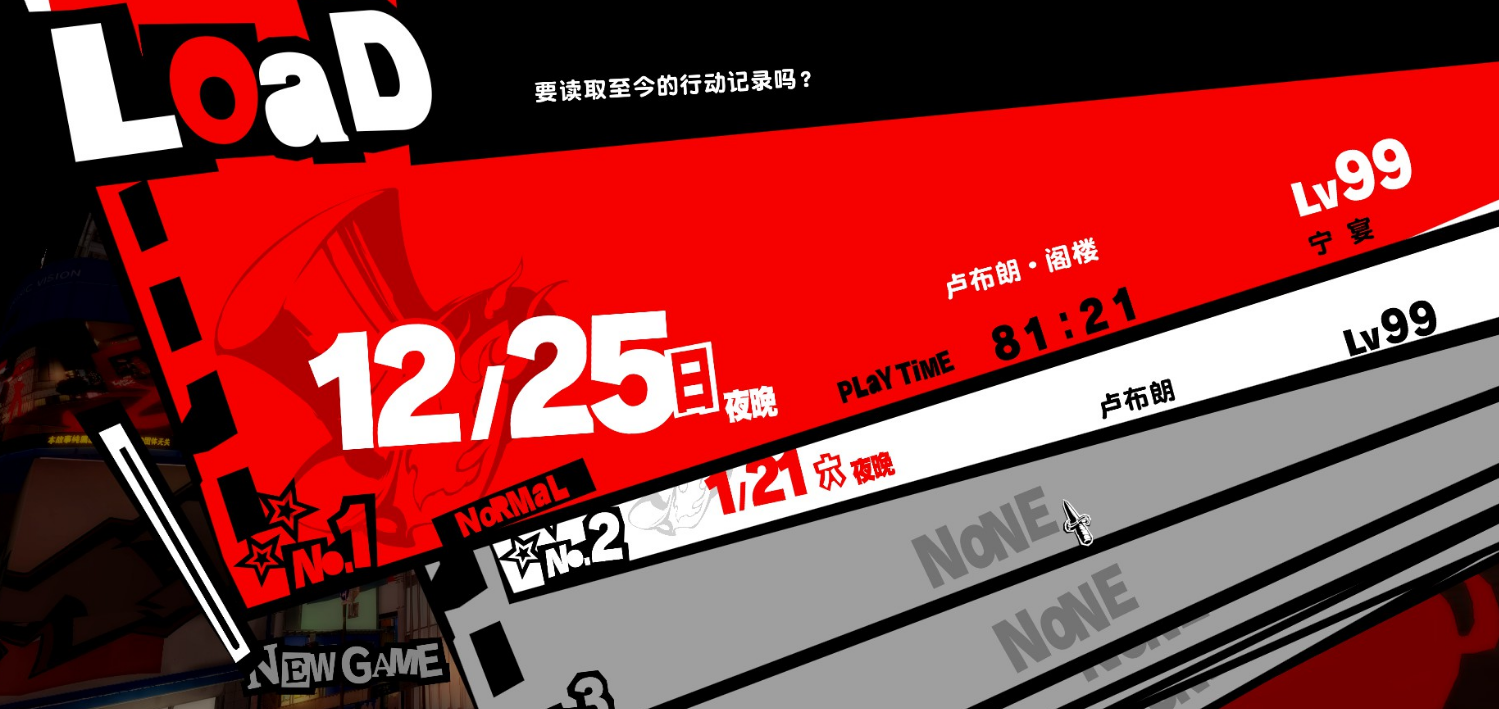
Git 的作用也是类似的。
在开发过程中,每当你完成一个重要阶段,都可以保存当前项目的状态。这个保存过程在 Git 中叫做 commit(提交)。不同的 commit 就像不同时间创建的游戏存档,它们记录着项目在不同阶段的状态。
因此,简单来说:Git 是一个帮助我们记录代码变化、管理项目历史的版本控制工具。以官方的定义来说,Git是目前世界上最先进的分布式版本控制系统。
不过,Git 有一个特点:它主要运行在你的本地电脑上。也就是说,你可以在自己的电脑中使用 Git 来管理项目,即使没有网络也没有问题。
但是,这里又产生了问题:如果电脑损坏怎么办?如果想换一台电脑继续开发怎么办?如果想让别人看到你的代码,或者和其他人一起开发怎么办?
这时候,就需要 GitHub。
Github
GitHub 可以理解为 Git 的“云端仓库”。如果把 Git 比作电脑中的游戏存档,那么 GitHub 就类似 Steam 的云存档功能。如下图:

游戏存档原本只保存在你的电脑里,通过云同步之后,你可以在另一台电脑继续游戏。Git 也是一样。你可以把本地 Git 仓库上传到 GitHub,让代码保存在远程服务器中。
很多初学者会认为 GitHub 就是 Git,其实它们的关系更像是“工具”和“平台”的关系。
Git 是负责管理版本的工具,它关注的是:“我的代码经历了哪些变化?”.而 GitHub 是提供远程存储和协作功能的平台,它关注的是:“如何让这些代码可以被保存、分享,并且让多人一起开发?”
你完全可以只使用 Git,而不使用 GitHub。 但是,如果你希望把项目上传到网络,让其他人访问或者参与开发,那么 GitHub 就非常有用了。
在实际的软件开发过程中,Git 和 GitHub 通常会配合使用。
一个典型流程是这样的:你首先在电脑上创建项目,然后使用 Git 保存每一次重要修改。当项目达到一定阶段后,把代码上传到 GitHub。之后,如果团队成员需要参与开发,他们可以从 GitHub 获取项目,并继续修改。
所以,在开始学习 Git 的时候,你只需要先记住三个概念:
Git 是一个版本控制工具,负责记录代码的变化。
GitHub 是一个代码托管平台,负责保存 Git 仓库,并提供协作能力。
两者结合起来,可以让我们更加安全、高效地管理代码。
接下来,我们会从安装 Git 开始,让你的电脑真正具备代码版本管理能力。
Git安装与配置
Git安装
本文此处仅介绍windows版本的安装方法。如果是别的系统,请前往廖雪峰的Git安装教程
方法一:直接从Git官网下载安装程序,然后自行选择选项安装即可。
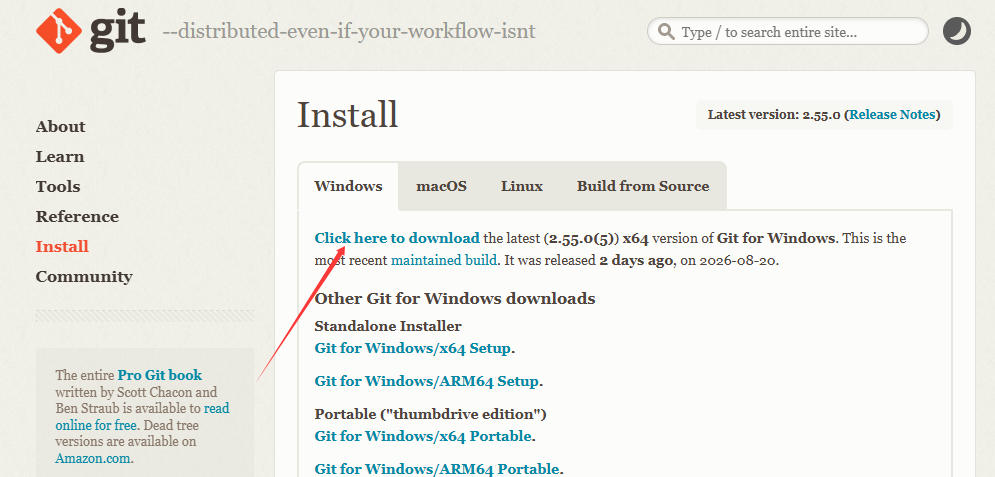
搜索Git - https://git-scm.com/ -> “Install for Windows”
点进后,显示如图页面,直接点击箭头处内容下载即可。默认选择默认安装路径即可,如若想更改路径,务必使用英文路径
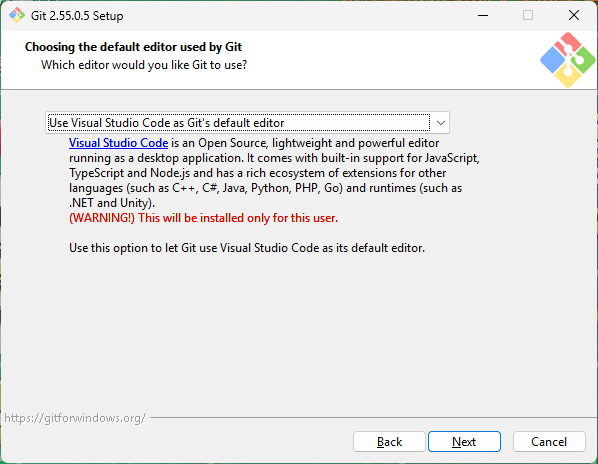
默认编辑器我们推荐选择VSCode:
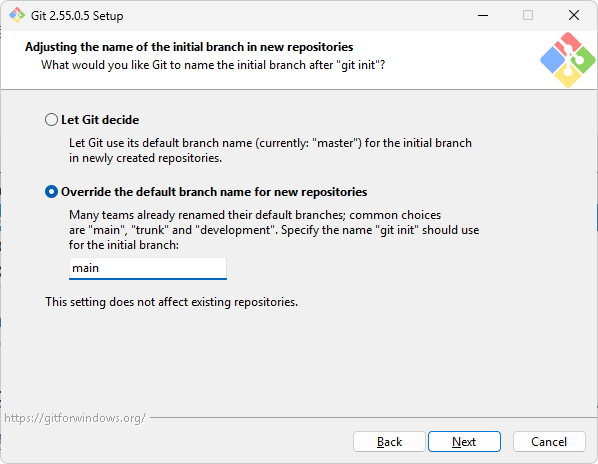
后续建议直接选择默认选项即可,如果想要知道其选项具体含义,可以前往以下网站:
一般来说,我们只要在开始菜单或者桌面找到Git Bash,点击后蹦出一个如图的命令行窗口,就可以说明Git安装成功了。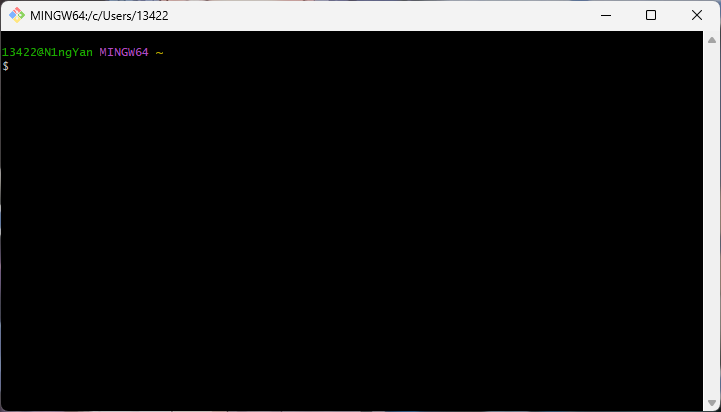
Github账号注册
我们需要一个Github账号,将其与我们的Git绑定,这样我们就可以进行我们项目上传了。
首先先进入Github,如果进不去,可以使用Watt toolkit这类软件,如果有更好的就更好了,这边就不做推荐了:)
然后自己进行注册即可。下图就是已经注册成功,你可以自己改动一些个性化内容: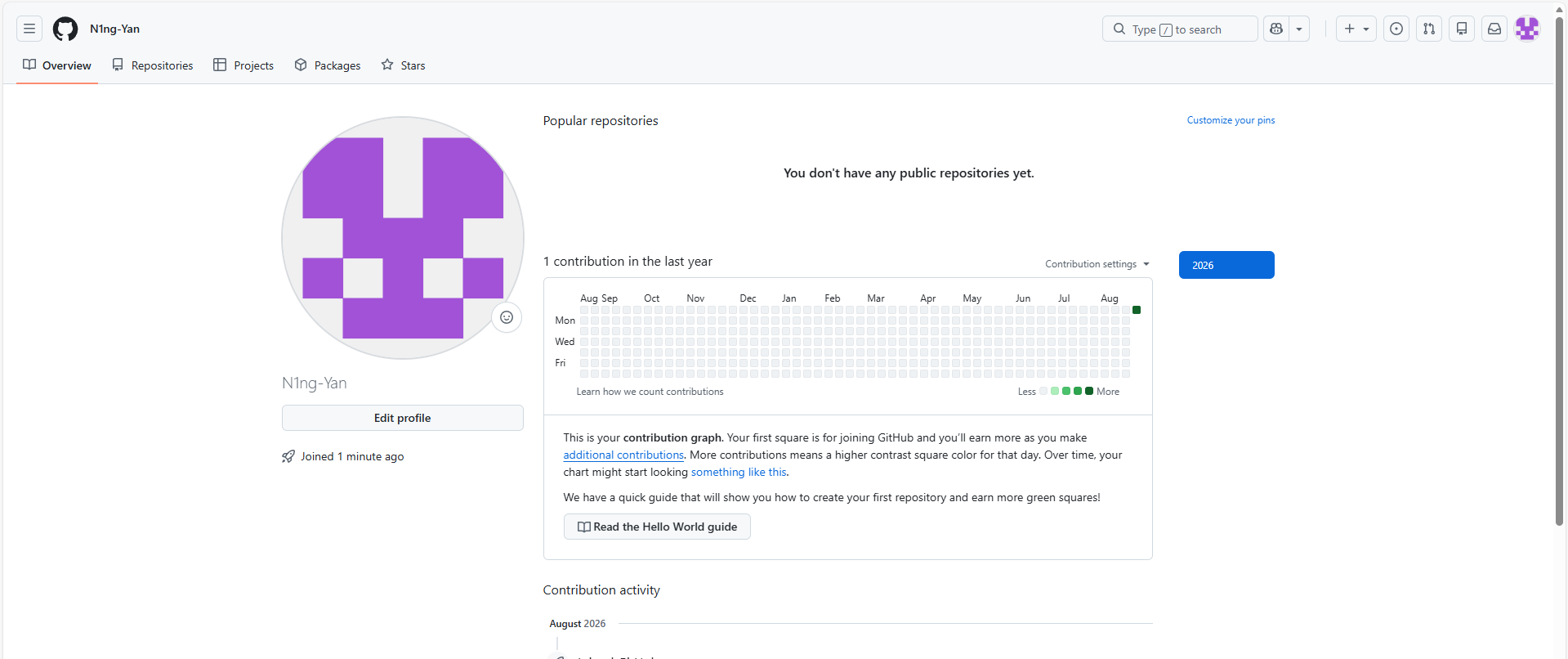
配置Git
我们安装完Git的第一步,就是给我们记录一个名字和Email地址:
git config --global user.name "Your Name"
git config --global user.email "email@example.com"
其中的名字和邮箱按理说可以随意取,但是如果你想关联到自己的Github账号的话,将邮箱与Github的邮箱保持一致。
且后面想要查看自己的信息,可以使用:
git config --global --list后面想要更改名字与邮箱再设置一次即可,但是修改后只影响未来的新commit。以前已经提交的 commit 里的作者信息不会自动改变。
注意git config命令的--global参数,用了这个参数,表示你这台机器上所有的Git仓库都会使用这个配置,当然也可以对某个仓库指定不同的用户名和Email地址。只要进入对应文件夹,使用前面的设置代码即可。
如何更新版本库
工作区、暂存区、版本库
在这部分,我们先介绍一下工作区、暂存区、版本库这三个概念:
工作区(Working Directory): 就是你在电脑里能看到的目录,比如我的
My_site文件夹就是一个工作区: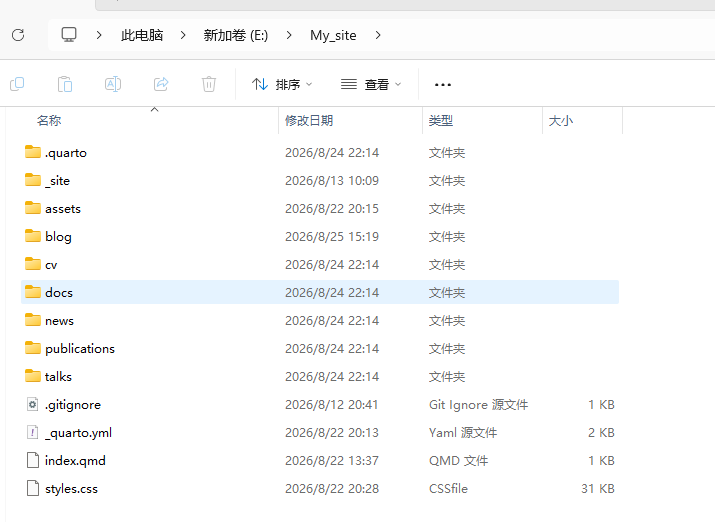
版本库(Repository): 工作区有一个隐藏目录
.git,这个不算工作区,而是Git的版本库。什么是版本库呢?版本库又名仓库(Repository),你可以简单理解成一个目录,这个目录里面的所有文件都可以被Git管理起来,每个文件的修改、删除,Git都能跟踪,以便任何时刻都可以追踪历史,或者在将来某个时刻可以“还原”。
Git的版本库里存了很多东西,其中最重要的就是称为
stage(或者叫index)的暂存区,还有Git为我们自动创建的第一个分支main(一般来说是master,此处是main是因为我们前面安装Git的时候设置的),以及指向main的一个指针叫HEAD。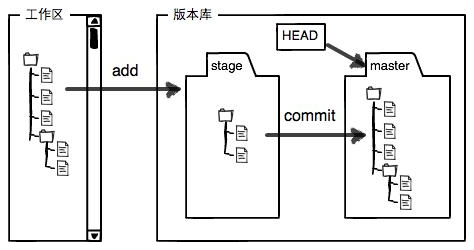
我们可以简单的理解为,我们本地库的内容,会通过Git上传到版本库的暂存区,即stage,然后再转移到我们指针HEAD指着的分支,默认为main
使用命令行进行一次提交
此部分我们以流程来介绍:
创建空目录
先选择一个合适的地方,创建一个空目录,可以手动建立,也可以进入某个目标文件夹使用
mkdir xxxx然后使用
cd xxxx进入我们新建的文件夹。可以使用
cd,显示当前目录。此处我们新建文件夹
learngit_1:
把目录变成Git可以管理的仓库
我们可以通过
git init来执行这个事情,输入即可,输出如下:
瞬间Git就把仓库建好了,而且告诉你是一个空的仓库(empty Git repository),细心的读者可以发现当前目录下多了一个
.git的目录,这个目录是Git来跟踪管理版本库的,没事千万不要手动修改这个目录里面的文件,不然改乱了,就把Git仓库给破坏了。如果你没有看到
.git目录,那是因为这个目录默认是隐藏的,用dir /a命令就可以看见更改并上传文件库内容
现在,我们可以编写一个
readme.txt文件,内容随意。一定要放到
learngit_1目录下(子目录也行),因为这是一个Git仓库,放到其他地方Git再厉害也找不到这个文件。和把大象放到冰箱需要3步相比,把一个文件放到Git仓库只需要两步。
第一步,用命令
git add告诉Git,把文件添加到仓库: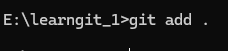
一般来说,这个指令是
git add readme.txt,但是如果我们想要直接上传该文件夹内的全部修改,可以使用git add .。执行上面的命令,没有任何显示,这就对了,Unix的哲学是“没有消息就是好消息”,说明添加成功。
第二步,用命令
git commit告诉Git,把文件提交到仓库: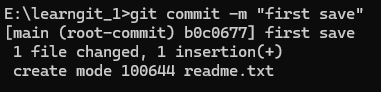
简单解释一下
git commit命令,-m后面输入的是本次提交的说明,可以输入任意内容,当然最好是有意义的,这样你就能从历史记录里方便地找到改动记录。嫌麻烦不想输入-m “xxx”行不行?确实有办法可以这么干,但是强烈不建议你这么干,因为输入说明对自己对别人阅读都很重要。
git commit命令执行成功后会告诉你,1 file changed:1个文件被改动(我们新添加的readme.txt文件);1 insertions:插入了一行内容(readme.txt有一行内容)。
这样我们就完成了一次从本地库到版本库的上传全过程。
使用 VSCode 来进行一次提交
上面的指令有的人并不想记,这时候我们就推荐例如VSCode的这类可视化工具,我们只需要点按钮即可完成与代码一致的效果。
创建空目录
相同的,我们也要新建一个文件夹来解释我们的流程,此处新建的文件夹为
learngit_2:
把目录改成Git管理的仓库 我们可以根据下图的箭头,点击
源代码管理按钮进入此界面,然后点击初始化仓库,这一步与我们前面的git init的效果完全一致: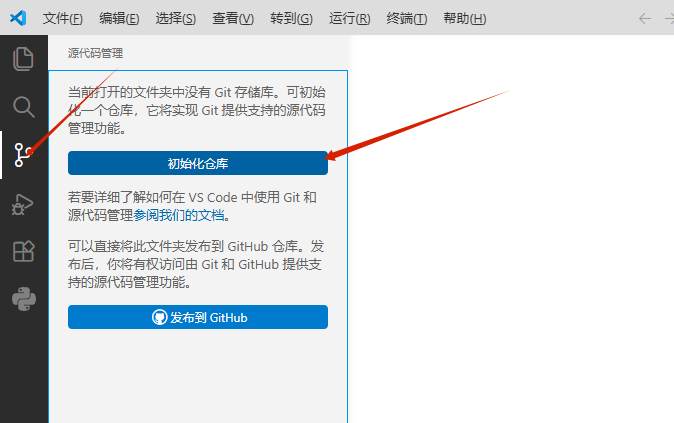
更改并上传文件库内容
现在我们同样可以编写一个
readme.txt文件,内容同样随意,例如此处我们填写如下:
我们可以看到,我们的
源代码管理按钮右下角出现了一个数字”1”,这代表了现在的本地库与版本库内容存在一处差异。“未追踪”的含义是,这个文件是新建的,这些内容推荐读者多尝试一下,就能理解其含义了。这之后我们就可以点击
源代码管理按钮,进入界面以后,如下图所示: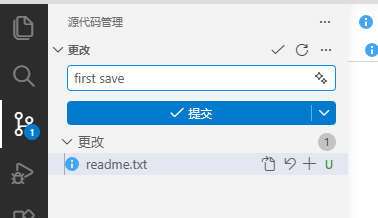
我们可以看到更改的内容,红框处的内容等价于我们
commit后面跟着的备注,提交可以等价于git add .+git commit,我们只需要点击一次就可以上传成功了,非常方便。
版本管理
查看修改与历史
查看修改
我们首先介绍一下git status这个指令,可以查看在你上次提交之后是否有对文件进行再次修改,我们在我们的learngit_1文件夹修改一下我们的readme.txt文件,且再新建一个文件test.txt,看看输出结果是怎么样的呢:
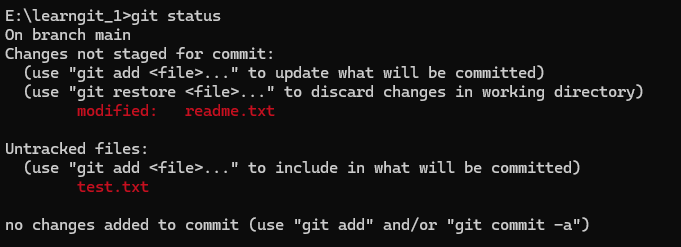
可以看出,如果我们还没有把我们的本地库内容放入暂存区(stage),现在显示的是红色的文件,且它会显示我们是修改哪些文件。如果我们使用git add . 以后,再使用git status呢:
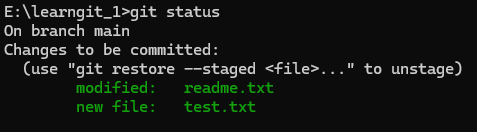
我们可以看出来,文件名变成绿色了,它会告诉你,哪些是修改的文件,哪些是新的文件。这时候,我们再使用git commit之后呢?我们再看看结果:

Git告诉我们当前没有需要提交的修改,而且,工作目录是干净(working tree clean)的。
上面的内容是通过命令行来观察的,我们要怎么使用VSCode来查看呢?非常简单,我们直接点击源代码管理后,如图框选的内容就是我们使用git status后能看到的信息,后面的点就是来解释这个文件是什么状态:
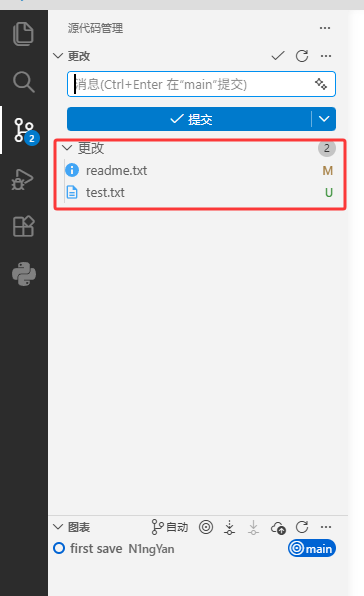
这个指令就介绍到这,非常的简单且基础。
比较差异
此处我们介绍指令git diff, 是 Git 中一个非常重要的命令,用来查看代码或文件的差异(difference)。简单来说,它告诉你:“哪些地方被修改了?修改前是什么?修改后是什么?”
我们先基于我们的learngit_1来简单介绍一下,如果我们同时修改了readme.txt与test.txt文件,使用git diff:
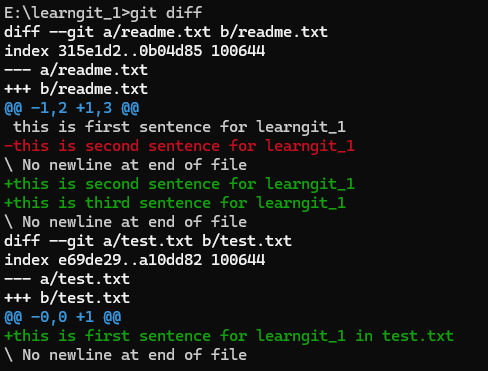
通过此处我们就可以很好的看清楚,我们文件的修改内容是什么了。如果我们add以后呢:

我们可以看到什么都没有了,我们一般来说,git diff 默认看还没git add的修改,git diff --staged 看已经 git add、准备 commit 的修改,git diff HEAD 看从上一次 commit到现在的全部修改。
在VSCode中,我们可以直接点击更改的文件,其可以自动查看差别:

假如我们以及commit以后,我们使用git diff -staged就能看我们暂存区与我们版本库之间的差别了:
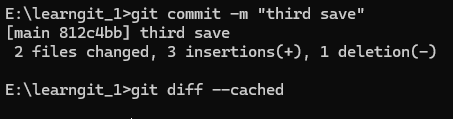
可以看出,完全没有差别,我们有一个结论:commit 后,暂存区会更新为新的 HEAD 状态,因此暂存区和最新提交保持一致,不再存在等待提交的修改。暂存区不会保留“未提交的变化”,但仍然保存当前提交对应的文件索引。所以我们才能得到这个指令输出结果:)
确实会很绕啊:(
查看历史
此部分我们介绍我们的指令git log,其是 Git 中最常用的命令之一,用于查看提交历史记录。它可以显示提交的详细信息,包括提交哈希值、作者、日期和提交信息。通过添加不同的参数,可以自定义输出格式、筛选条件等:
我们就可以看到我们三次commit的历史信息了:
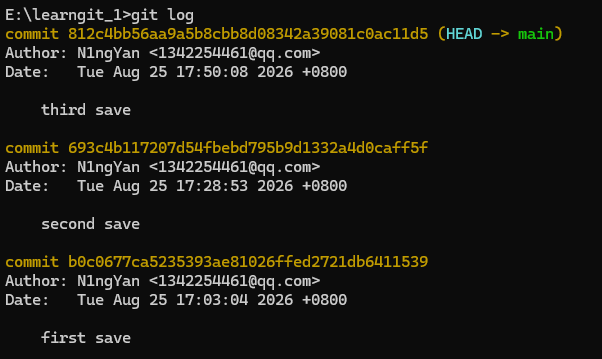
git log命令显示从最近到最远的提交日志,如果嫌输出信息太多,看得眼花缭乱的,可以试试加上–pretty=oneline参数:
在VSCode中,我们可以查看此部分内容:
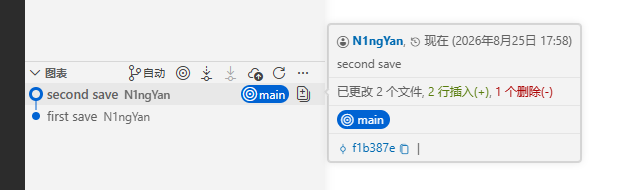
其可以显示我们现在分支指的方向,以及所有我们在git log中可以获得的信息。
恢复,撤销与回退
在前面的学习中,我们已经知道 Git 可以帮助我们保存项目的多个版本。但是在实际开发过程中,我们经常会遇到一些问题:
- 刚修改的代码发现写错了,想恢复之前的内容;
- 已经 git add 的文件,不想提交了;
- 已经 commit 的版本出现问题,想回到之前的版本;
- 删除的文件想找回来;
- 想查看某个历史版本的代码内容。
这些操作都属于 Git 中非常重要的一部分。不同阶段的问题,需要使用不同的命令解决。
你本地修改了一个文件,但是发现改错了: 例如,你原本的内容是
Hello Git,现在改成了Hello World,但是在add之前,你突然觉得还是原来版本更好,但是现在以及改了,这时候你希望放弃当前修改,恢复到上一次 commit 的状态可以使用
git restore, 其修复的是工作区文件。也就是说,它只能恢复没有提交的修改。我们使用我们的
learngit_1中的readme.txt文件,我们修改且保存如下: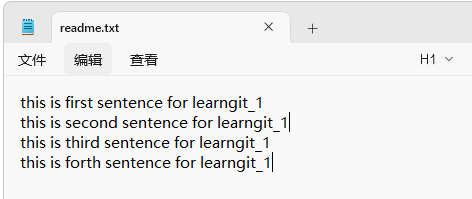
但是我们这个时候后悔了,其中的
this is forth sentence for learngit_1是新增的内容,我们现在其实很方便的就可以回溯,但是只是做一个简单的案例,此时我们可以使用git diff看到我们的差别,然后直接使用git restore,结果如下图: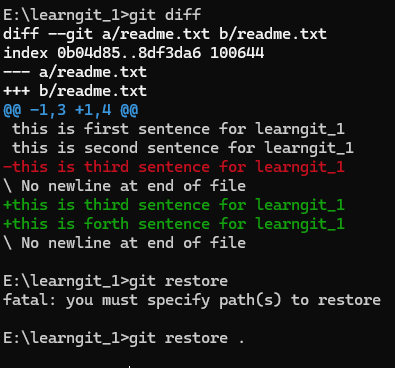
可以看出来
git restore与git add后面的含义一致,我们直接使用git restore .即可。我们现在回learngit_1中的readme.txt文件: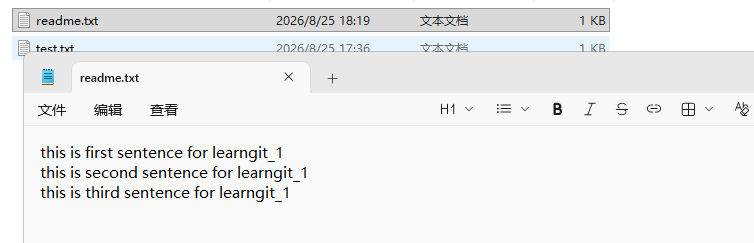
我们可以看到,神奇的恢复了!
在VSCode中即更简单,我们可以直接放弃文件的更改即可,按钮如图:
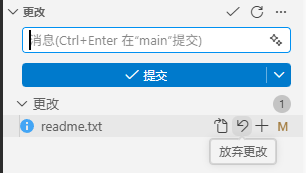
如果修改了文件且
add了,突然发现不应该提交这个文件,怎么办?这时候不能使用
git restore <file>因为他会直接恢复文件内容,这样我们修改后的内容也不见了,正确的应该是git restore --staged <file>,这个操作非常安全。删除后的文件的恢复
例如我们的文件夹
learngit_1,我们删除其中的文件test.txt,可以使用git status查看其状态: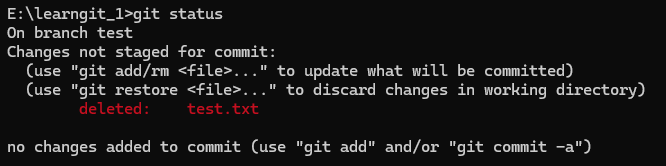
可以看到,该文件已经被删除了,我们分以下两种情况:
一.还没有提交
commit,我们可以使用git restore <file>: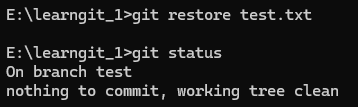
即从上次
commit中恢复文件。二.我们已经提交了删除,即已经
commit了,此时我们可以查看历史log,假设我们想恢复的文件在版本commit-1,其哈希值为abc123…,我们可以使用git checkout abc123 -- <file>或者git restore --source abc123 <file>来恢复文件查看某个历史版本的代码
我们可以使用
log查看commit对应的哈希值以后,使用git show commit-id,Git会显示修改时间,作者,以及内容等。如: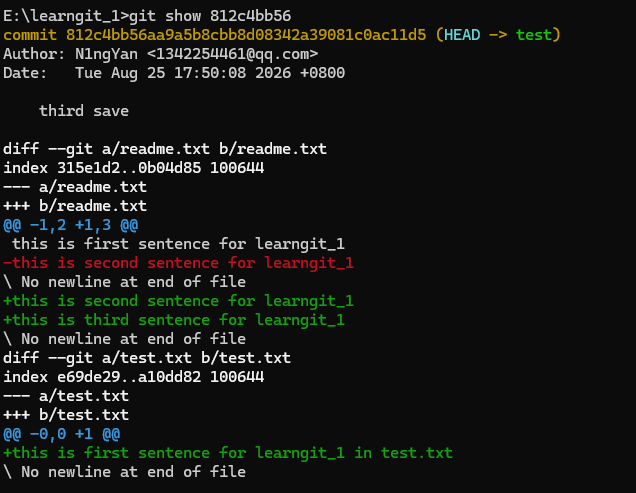
版本回退
我们现在想要的是将项目直接回到过去,可能我们现在的项目历史是:A->B->C->D,我们发布D以后发现,D出现了很大的错误,需要重新回到C,这就是版本回退。
我们一般可以使用
git reset --hard commit_id来进行版本回退。其中有三种模式:soft:其只移动
HEAD,但是保留了工作区和暂存区,适合重新整理commit,他不会影响我们现在本地的内容。mixed(默认):移动
HEAD并清空暂存区,但是保留了文件修改的内容。hard:将
HEAD,暂存区与工作区全部恢复为想要的版本,效果最彻底。
当然,Git必须知道当前版本是哪个版本,在Git中,用
HEAD表示当前版本,也就是最新的提交,上一个版本就是HEAD^,上上一个版本就是HEAD^^,当然往上100个版本写100个^比较容易数不过来,所以写成HEAD~100。如果我们以及回到了以前的版本,再使用
git log,就看不到此commit后的信息了,好比你从21世纪坐时光穿梭机来到了19世纪,想再回去已经回不去了,怎么办呢?办法还是有的,我们只要找到我们想要回去的那个
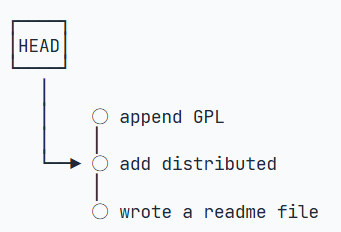
commit的commit_id即可,如果找不到了,可以试试git reflog,这个是查看命令历史的指令。实际上,版本回退的本质是指针
HEAD指的对象变换了一下而已: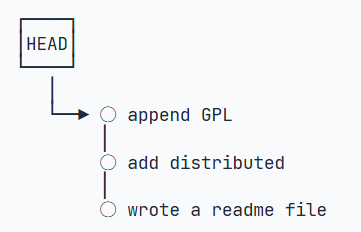
撤销修改
假如你在
readme.txt中修改了一些内容,但是在准备add之前发现了有明显的错误,这时候我们可以丢弃了工作区的修改内容,即使用git checkout -- <file>命令git checkout – readme.txt意思就是,把readme.txt文件在工作区的修改全部撤销,这里有两种情况:
一种是
readme.txt自修改后还没有被放到暂存区,现在,撤销修改就回到和版本库一模一样的状态;一种是
readme.txt已经添加到暂存区后,又作了修改,现在,撤销修改就回到添加到暂存区后的状态。总之,就是让这个文件回到最近一次
git commit或git add时的状态。但是如果以及
git add到暂存区了,但是还没有commit,这时候我们可以使用git reset HEAD <file>来把暂存区的修改撤销掉(unstage),重新放回工作区.当我们用HEAD时,表示最新的版本。总结如下:
场景1:当你改乱了工作区某个文件的内容,想直接丢弃工作区的修改时,用命令
git checkout -- file。场景2:当你不但改乱了工作区某个文件的内容,还添加到了暂存区时,想丢弃修改,分两步,第一步用命令
git reset HEAD <file>(默认为mixed模式),就回到了场景1,第二步按场景1操作。场景3:已经提交了不合适的修改到版本库时,想要撤销本次提交,参考版本回退一节,不过前提是没有推送到远程库。
删除文件
如果你使用
del删除了某文件,这个时候,Git知道你删除了文件,因此,工作区和版本库就不一致了,git status命令会立刻告诉你哪些文件被删除了: ```bash $ git status On branch master Changes not staged for commit: (use “git add/rm…” to update what will be committed) (use “git checkout – …” to discard changes in working directory) deleted: test.txtno changes added to commit (use “git add” and/or “git commit -a”)
现在你有两个选择,一是确实要从版本库中删除该文件,那就用命令`git rm`删掉,并且`git commit`:bash $ git rm test.txt rm ‘test.txt’$ git commit -m “remove test.txt” [master d46f35e] remove test.txt 1 file changed, 1 deletion(-) delete mode 100644 test.txt ``
现在,文件就从版本库中被删除了。(tips:先手动删除文件,然后使用git rm和git add`效果是一样的。) 另一种情况是删错了,因为版本库里还有呢,所以可以很轻松地把误删的文件恢复到最新版本
git checkout -- test.txt。git checkout其实是用版本库里的版本替换工作区的版本,无论工作区是修改还是删除,都可以“一键还原”。
分支管理
分支(Branch)
在前面的学习中,我们已经掌握了 Git 最基础的功能:创建版本(commit),查看历史(log),恢复和回退版本
但是,到目前为止,我们的项目一直沿着一条路线向前发展.这样的设置导致每一次修改都会直接影响当前项目。
这种方式在个人练习项目中没有太大问题,但是在真实的软件开发中,经常会遇到这样的情况,正在开发一个网站,目前版本已经可以正常运行。
这时候,你想增加一个新的功能。如果直接在当前版本上修改,可能会出现新功能开发失败;原来的正常代码被破坏;想回到之前版本比较麻烦。
有没有一种方法,可以在不影响当前项目的情况下,尝试新的开发方向?这就是 Git 的 Branch(分支)。
在Git中,一个项目常常有一个默认的主要分支,以前默认是master,但是我们现在大多数项目都改为main,这也是为什么我们前面要改设置的原因,总得追逐大流:)
main常常代表的是正式版本的文件,其是稳定的,可以发布的。
廖雪峰的教程中:
每次提交,Git都把它们串成一条时间线,这条时间线就是一个分支。截止到目前,只有一条时间线,在Git里,这个分支叫主分支,即master分支。HEAD严格来说不是指向提交,而是指向master,master才是指向提交的,所以,HEAD指向的就是当前分支。
一开始的时候,master分支是一条线,Git用master指向最新的提交,再用HEAD指向master,就能确定当前分支,以及当前分支的提交点:
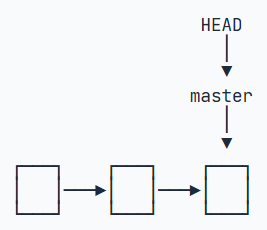
每次提交,master分支都会向前移动一步,这样,随着你不断提交,master分支的线也越来越长。
当我们创建新的分支,例如dev时,Git新建了一个指针叫dev,指向master相同的提交,再把HEAD指向dev,就表示当前分支在dev上:
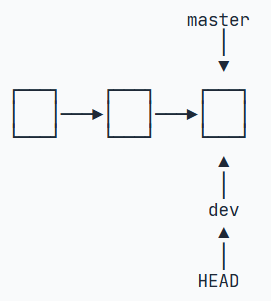
Git创建一个分支很快,因为除了增加一个dev指针,改改HEAD的指向,工作区的文件都没有任何变化!
不过,从现在开始,对工作区的修改和提交就是针对dev分支了,比如新提交一次后,dev指针往前移动一步,而master指针不变:
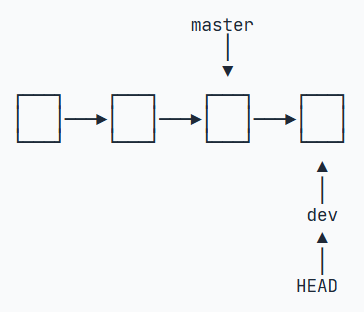
至于合并部分我们后面再讲。
我们要如何查看我们现在有哪些branch呢?可以使用git branch来查看:
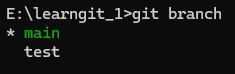
其中的*表示当前所在分支。图中表明我们现在正在main分支。
如何创建新的分支呢?可以使用git branch 分支名,即可,我们因为已经创立了test分支,就不做演示了。
假设我们的main分支原本有A->B->C的历史,那么此时test也拥有相同的历史。但是注意,这时候并不会主动切换到我们新建的分支,还需要以下指令git switch 分支名,例如:
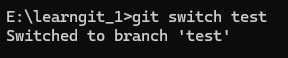
这样切换到test分支,之后修改代码,就不会影响到我们的main分支了.这就是分支隔离。
在实际开发中,我们更常用git switch -c 分支名这一串指令,其代表了创建与转化分支这两个功能.
值得一提的是,我们前面说的git checkout -- <file>这个指令,如果没有了--,且后面跟着的是分支名,其也能起到转化分支的功能,即switch,要创建与转化同时进行的,即git checkout -b 分支名即可.
在这我们推荐使用switch指令,防止我们忘记了checkout的撤销修改的功能
我们来试试,如果我们在test分支上修改,会对我们的main分支有什么影响吗?如下图我们对我们的readme.txt文件做了一定的修改。
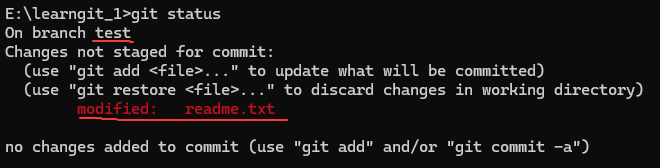
此时我们add+commit,再切换回我们的main分支,发现,前面修改的内容都没了!
因为那个提交是在test分支上,而main分支此刻的提交点并没有变:
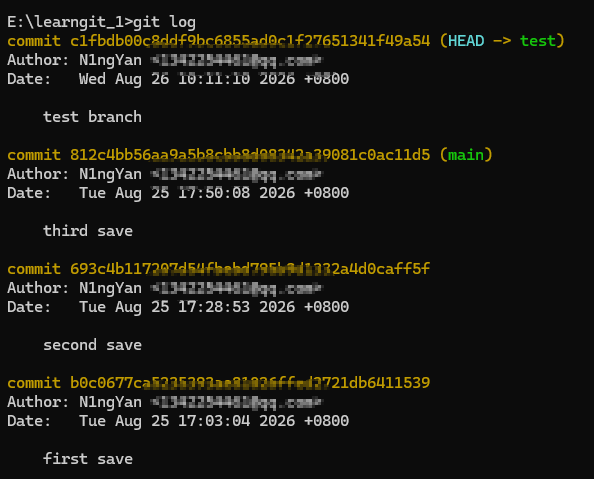
注意,我们这时候可以观察到,切换分支的时候,我们本地库的内容也会跟着变,即切换分支不仅改变 HEAD 指向,还会把该分支对应的 commit 内容检出(checkout)到工作区。
因为切分支需要修改工作区内容。如果你的工作区里已经有自己没提交的修改,而目标分支又需要改这些文件,Git 就可能覆盖你的修改。因此 Git 会阻止切换,并提示类似:
Your local changes would be overwritten by checkout以上是我们对分支的一些初步理解与使用,下面我们开始讲如何把分支合并到main中,增加我们的新功能.
分支合并与冲突
在上一部分中,我们已经知道了 Branch 的作用:在不影响主分支的情况下,创建一条新的开发路线。
当功能开发完成并测试没有问题之后,我们通常希望把这些修改重新放回 main 分支。这个过程就叫做分支合并(merge)
简单来说,Branch 负责把不同工作分开,Merge 负责把已经完成的工作重新组合到一起。
我们来简单的介绍一下merge是什么
假设目前项目的状态如下:
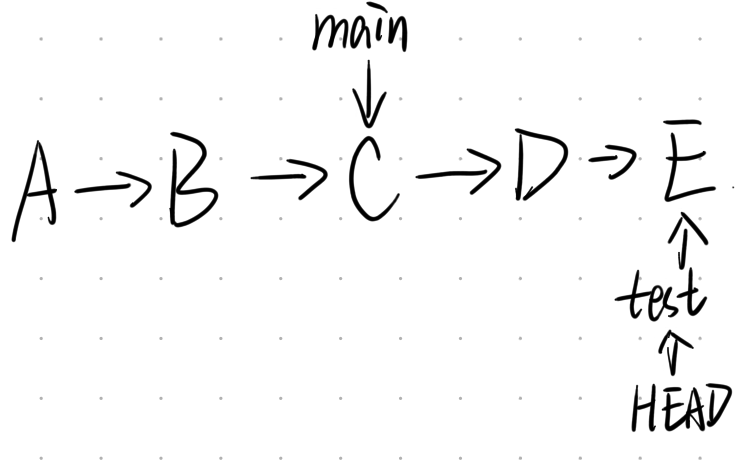
我们可以看出,main分支停留在了C,而test分支已经完成了D和E两次提交.如果此时我们想要开发的功能已经完成了,我们就希望让main也包含这些修改.
我们首先要切换到要接受修改的分支,git switch main,然后执行git merge test即可:
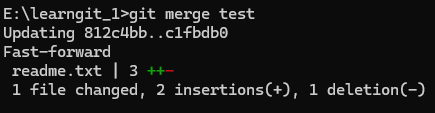
如图中显示一般,我们是Fast-forward的合并方式,Git告诉我们,这次合并是“快进模式”,也就是直接把main指向test的当前提交,所以合并速度非常快。
即因为创建test之后,main没有再继续产生任何新的提交,Git会发现,我们只要把我们的指针从C前移到E即可,这种合并叫做快进合并.它没有真正创建一个额外的“合并提交”,而只是让 main 指向了新的位置。
但是,如果我们创建了test之后,main分支也进行了其他的修改呢?例如你在搞A功能,同事在搞B功能,他比你先搞好了,然后修改了main,这时候我们要怎么办?
我们同样画一个简单的历史图:
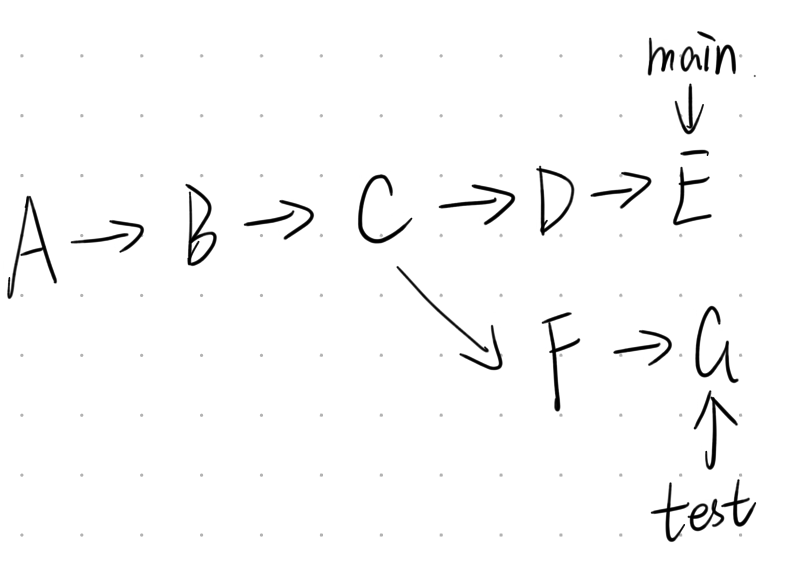
这时候两个分支已经真正产生了不同的历史.如果现在切换到git switch main,然后再git merge test.Git 会尝试把两边的修改组合起来.如果两个分支修改的是不同内容,Git 通常可以自动完成。最终产生一个新的版本,像一个环一样.
这边我们先理解一下,merge到底在合并什么?
实际上,Git并不是把两个文件夹合并到一起,而比较的是两个分支从共同祖先开始分别发生了哪些变化。以我们的历史图,main与test分支的共同祖先是C,Git会比较,从C->E发生了什么变化,从C->G又发生了什么变化,然后尝试把两边的修改组合起来。如果两边修改的是不同文件,通常非常简单。我们只需要把不同文件都改成修改后的版本即可:)
Git 很容易判断这些修改互不干扰,因此可以自动合并。即使修改的是同一个文件,只要修改的是不同位置,Git 很多时候也可以自动处理。
真正麻烦的是,两个分支修改了同一个文件中的同一部分内容,这时候就可能产生 Merge Conflict(合并冲突)。
它出现的原因非常简单:Git 无法判断两份修改到底应该保留哪一个。
我们这边举一个很简单的例子,假如C处,我们原本的readme.txt中最后一行是eat apple,经过更新,我们在main分支的E处修改这行为eat red apple,但是在test的G处,修改为eat green apple,现在两个分支都修改了同一行。
如果这时候执行git merge test,Git 就会遇到一个问题,我要选择E处的修改呢,还是G处的修改呢?Git 不知道。因此它不会擅自帮你决定,而是暂停合并,把决定权交给开发者.
我们下面来亲手制造一个Merge conflict,看看会发生什么
我们对我们的learngit_1文件夹中的readme.txt做以下修改,对于main分支,其最后一行修改为this is test for merge conflict;而test分支,其最后一行修改为this is test 4 merge conflict. 我们将test分支合并到main分支试试:

可以看到Git 自动合并失败了,需要你手动解决冲突
此时我们可以使用git status查看有哪些文件存在冲突,我们这样才有目标:
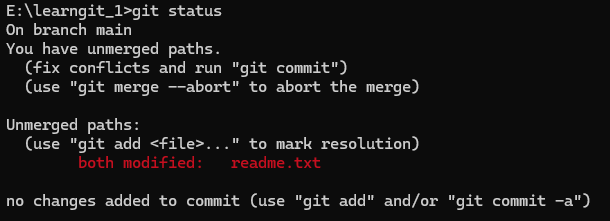
可以看到,Git说readme.txt都修改了,并且 Git 无法自动决定结果,这时候我们打开readme.txt文件看看。
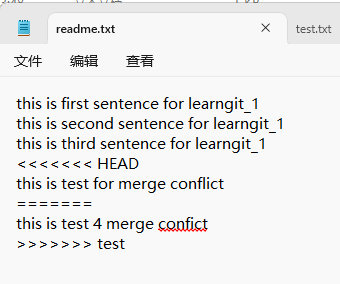
这几行就是 Git 自动插入的冲突标记。
Git 的冲突内容通常由两个部分组成:
<<<<<<< HEAD 与 ======= 之间的部分:这段内容是现在这分支中存在的冲突内容。
======= 与 >>>>>>> 分支名 之间的部分:这段内容是将要合并进来的分支中存在的冲突内容。
Git 实际上是在问你,这两个版本我都找到了,你决定最终应该长什么样
此时我们只能手动解决冲突,我们自己选择保留哪一种内容,可以是main分支,也可以是test分支,甚至可以是你自己重新写的内容,解决冲突并不是“选择左边还是右边”,而是确定这个文件最终应该是什么样子。
例如我们决定保留main分支下的内容,那么把冲突标记和另一边内容全部删除,最终文件中冲突部分只留下this is test for merge conflict即可。
后面直接使用git add加git commit即可。这样整个 merge 才真正完成。
值得注意的是,此部分同样可以使用VSCode,此处就不做介绍了,非常简单,自己尝试一下,一试就会:)
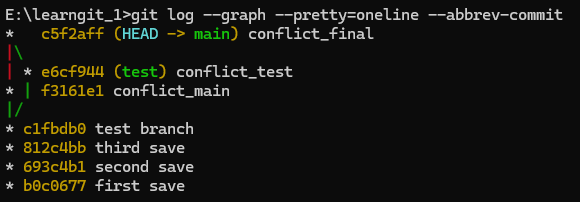
如图,我们就可以看到我们的全过程图
一般来说,现在test分支就已经没用了,我们可以直接删除即可,这也是一般的工作流程,指令是git branch -d 分支名,-D表示为强硬删除
如果你在看到存在大量的merge后不想要继续merge怎么办,可以使用git merge --abort
如果想要学习更多的分支内容,请前往廖雪峰的分支管理教程
Github
远程仓库:Remote、SSH、Push 与 Pull
到目前为止,我们学习的 Git 操作基本都发生在自己的电脑上。无论是 commit、版本回退,还是创建和合并分支,本质上都只是在操作本地的 Git 仓库。
但是我们最开始介绍 GitHub 的时候提到过,GitHub 可以理解为 Git 仓库的“云端”。如果我们希望把自己的项目保存到 GitHub,或者和其他人共同开发项目,就需要让本地 Git 仓库与 GitHub 上的远程仓库建立联系。
这个过程其实可以简单的理解为:本地Git仓库push到Github远程仓库,而我们可以从Github远程仓库pull到本地的Git仓库。
其中,本地仓库和 GitHub 仓库之间的关系由 remote 管理;SSH 用来证明“你是谁”;push 负责把本地提交上传到远程仓库;pull 则负责把远程仓库中的新内容同步回来。
Git 中把 GitHub 上这样的仓库称为远程仓库(Remote Repository)。
需要注意,远程仓库并不一定非要位于 GitHub。GitHub 只是目前非常常见的 Git 托管平台,其他 Git 服务器同样可以作为 Remote。
不过本文使用 GitHub,所以后面提到远程仓库时,我们基本都指 GitHub 上的仓库。
在 GitHub 创建一个远程仓库
首先,登录我们的Github账户,点击右上角的+,选择创建一个新的Repository:
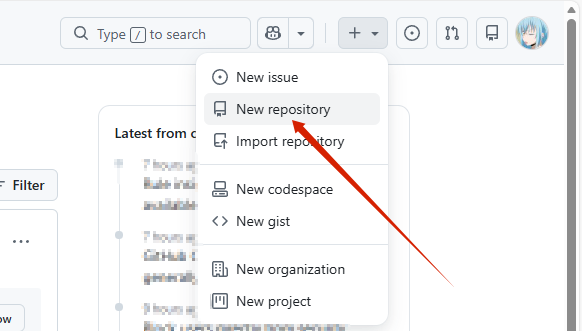
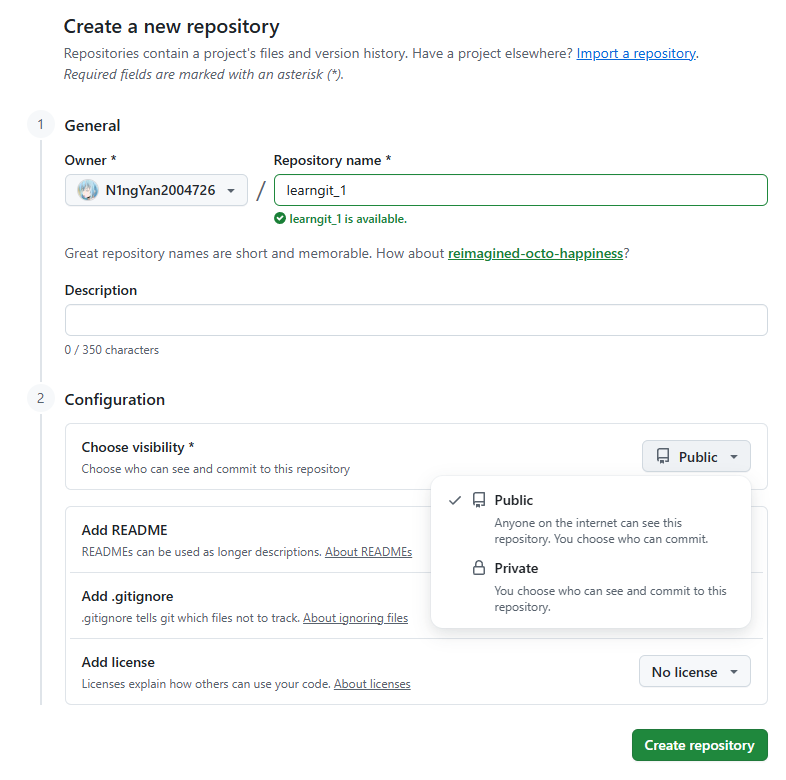
Repository名称可以随意填写,只要你觉得可以帮助你认清是哪个仓库即可,仓库还可以选择Pubulic或者Private,Public 表示其他人可以看到这个仓库,Private 则表示只有你自己以及被授权的用户可以访问。
因为我们本地已经存在 learngit_1 仓库,所以这里建议暂时不要勾选自动创建 README、.gitignore 或 License,直接创建一个空仓库即可。这样可以避免本地仓库和 GitHub 仓库一开始就拥有不同的提交历史。
一般可以看到两种常见形式HTTPS和SSH。
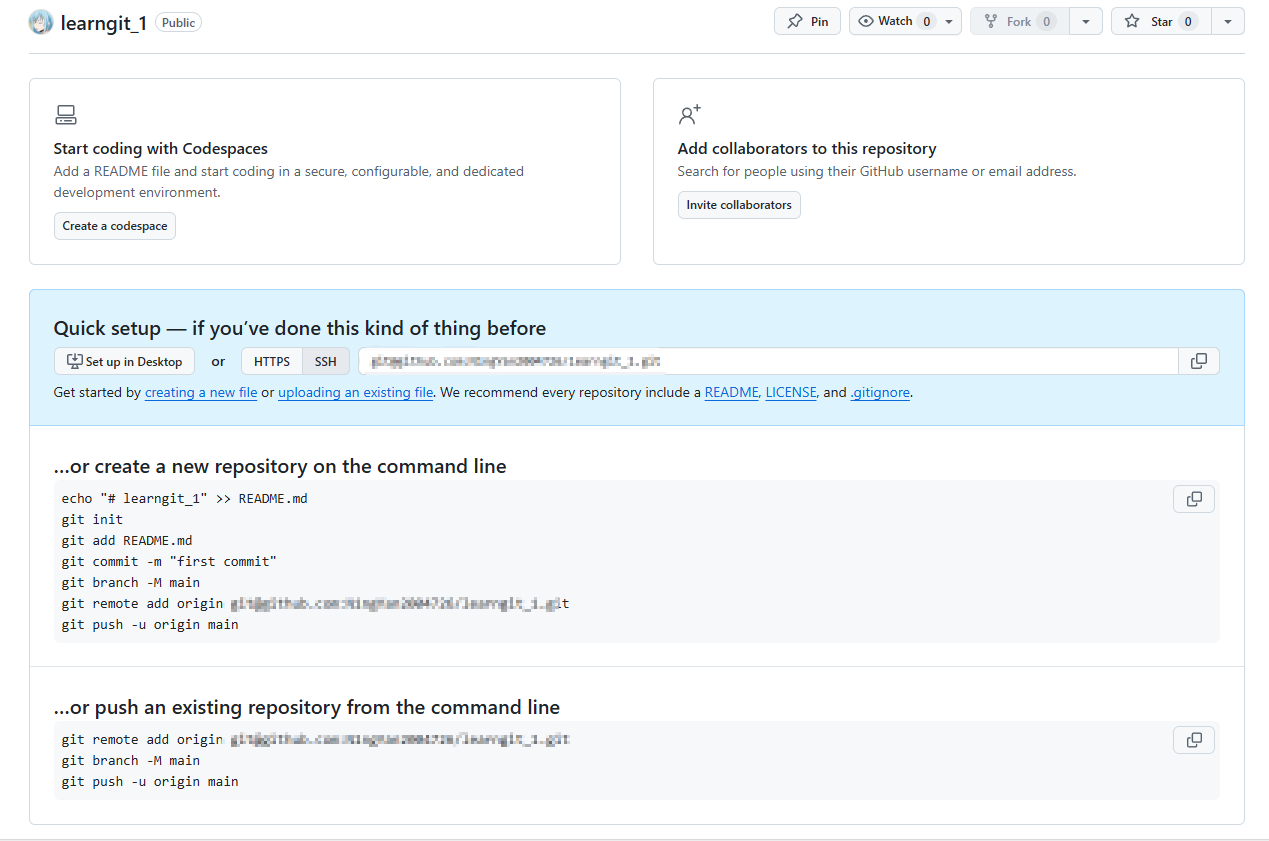
两种方式都可以连接 GitHub。本文主要使用 SSH,因此在真正连接远程仓库之前,我们先把 SSH 配置好。该图中下方的两块代码分别代表着,已经有本地库与还没有本地库的情况,我们选择下者,配置好SSH后直接输入对应代码即可。
SSH:让 GitHub 知道“你是谁”
假设你在自己的电脑上执行git push,告诉 GitHub,我要上传这个仓库,GitHub 怎么知道操作电脑的人真的是你?
GitHub 需要一种更加可靠的身份验证方式,这里我们使用的就是 SSH Key。
SSH Key 可以简单理解成一对互相对应的钥匙:你的电脑中存在私钥,而我们提供给Github公钥。当电脑尝试连接 GitHub 时,GitHub 可以通过这套机制确认:这个连接确实来自拥有对应私钥的用户
我们可以在我们的主文件夹看看是否存在.ssh文件夹,里面应该有两个文件id_rsa和id_rsa.pub两个文件,对应着私钥与公钥两种。如果没有的话,可以使用以下指令生成一个ssh-keygen -t rsa -C "youremail@example.com"
你需要把邮件地址换成你自己的邮件地址,然后一路回车,使用默认值即可,由于这个Key也不是用于军事目的,所以也无需设置密码。记住,生成出来的私钥不能泄露出去,而公钥可以放心地告诉别人。我们上传给Github的也是公钥。
我们可以使用VSCode等方法查看公钥的内容,然后直接复制完整内容。我们进入Settings,然后点击左侧栏Access中的SSH and GPG keys:
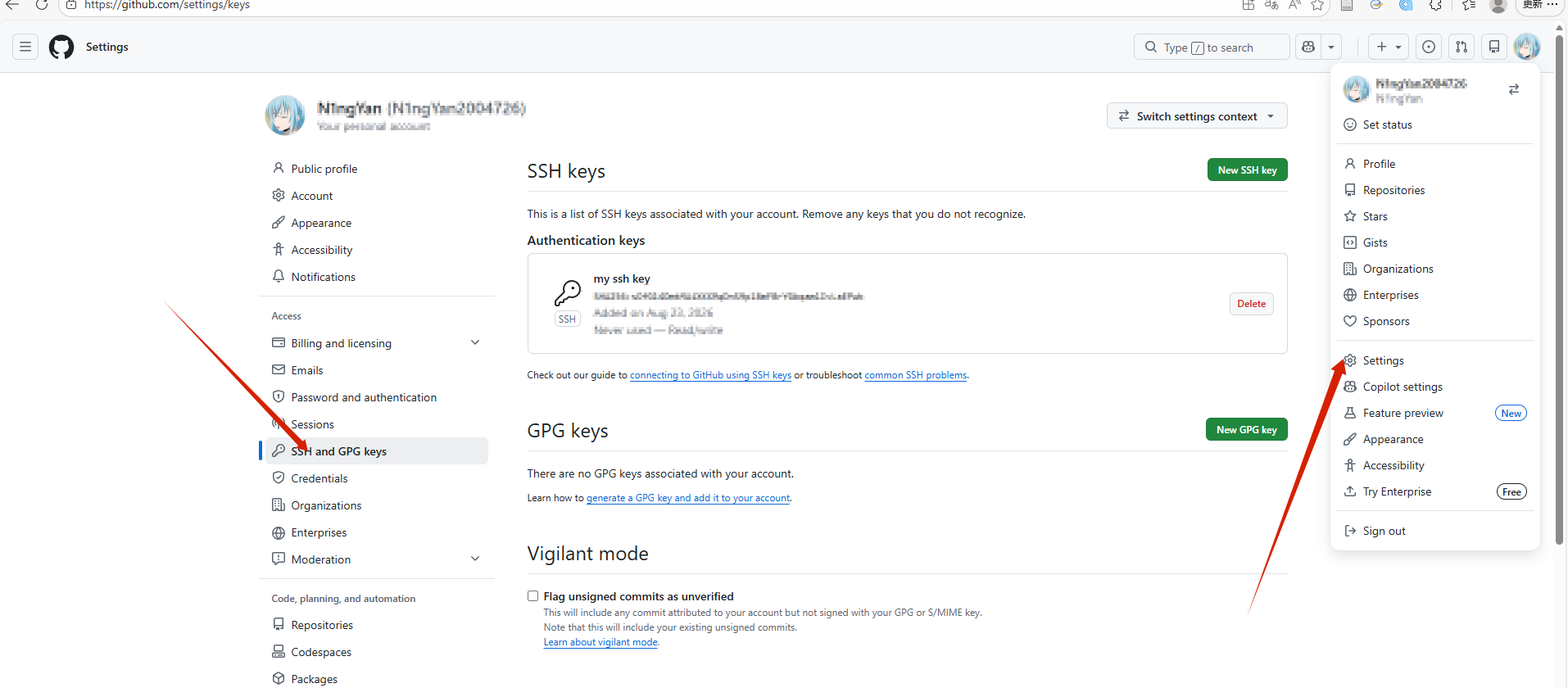
点击SHH keys块的右上角New SSH key, 然后输入一个你能认得的title与你的公钥即可。
我们可以使用以下指令来查看自己是否成功,如果第一条指令不行就换成下面那条,记得输入yes:
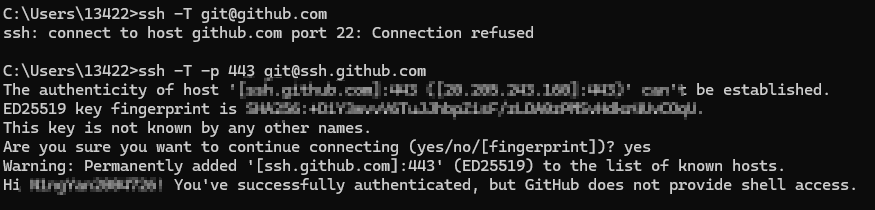
如果出现了这种情况,请你在.ssh文件夹创建一个config,不然后面会有问题哦
具体策略如下:从上到下输入:
$ cd .ssh  #(进入该文件夹)
$ echo Host github.com>config
$ echo     HostName ssh.github.com>>config
$ echo     User git>>config
$ echo     Port 443>>config
然后检查一下内容:
$ type config
Host github.com
    HostName ssh.github.com
    User git
    Port 443
然后再检查一下文件名称:
$ dir你应该能看到一个config而不是一个文件夹,千万不要变成文件夹啊😫
需要注意的是,SSH 测试成功并不代表你真的“登录进了 GitHub 的服务器终端”。GitHub 只是通过 SSH 确认了你的身份,并不会给你提供普通的 Shell。
到这里,我们的电脑已经具备了通过 SSH 与 GitHub 通信的能力。
将本地仓库与远程仓库连接起来
SSH 配置完成以后,我们回到之前的 learngit_1。然后使用git remote add origin git@github.com:用户名/learngit_1.git:

我们先介绍一下这串指令的含义: 1. git remote 表示管理远程仓库。 2. add表示增加一个远程仓库。 3. origin 是我们给这个远程仓库起的名字 4. git@github.com:example/learngit_1.git 才是真正的远程仓库地址。 > 所以整句话可以理解成:给当前 Git 仓库添加一个名叫 origin 的远程仓库,它的地址是后面的 GitHub 地址。
至于为什么给远程仓库起origin这个名字,是大家都习惯了,你起成github也是可以的
我们可以使用git remote来查看我们的远程仓库,如果希望看到详细地址,可以使用git remote -v:
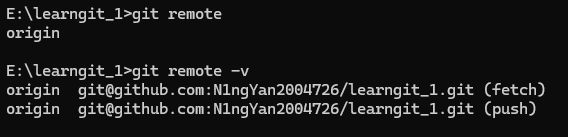
fetch表示从这个地址获取内容。 push表示向这个地址上传内容。
现在本地仓库和 GitHub 已经建立联系,但是 GitHub 仓库目前还是空的。这时候就需要push,可以把其简单理解为把本地仓库中的提交推送到远程仓库。
第一次上传的时候,可以可以执行git push -u origin main 表示为上传到哪个远程仓库,上传哪个分支的内容。所以这句话就是:把本地的 main 分支推送到 origin 这个远程仓库。其中的-u的作用是以后 Git 就知道本地 main 默认应该推送到哪个远程分支。以后我们只需要git push即可。
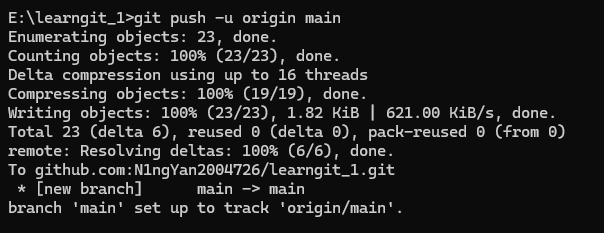
我们这时候刷新一下我们的Github的仓库页面:
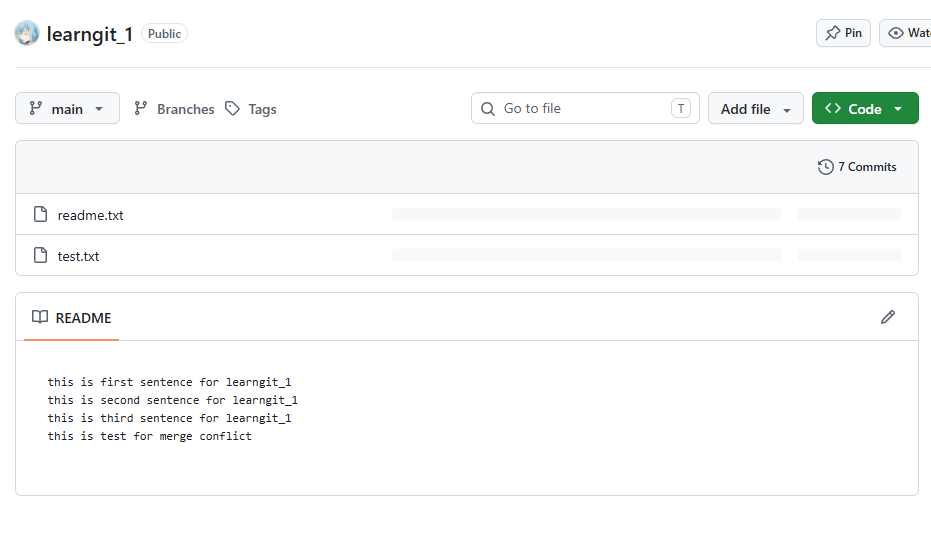
这就代表我们已经成功啦.
我们以后想把我们的工作更新到远程仓库,其整个流程为:
修改文件->git add->暂存区->git commit->本地Git仓库->git push->GitHub远程仓库
我们前面学习过分支,那要如何把我们的分支也上传过去呢?我们同样可以执行git push -u origin test之后 GitHub 上就会出现对应的远程分支。 这样以后git push就会同时更新这两个分支的信息。
Pull:把 GitHub 的修改同步到本地
我们前面讲的是把本地的内容上传到远程仓库,肯定也要有操作可以把远程仓库的内容放到我们的本地来,这个操作就是git pull,例如有时候你的同伴已经在远程仓库完成了一次更新,你要再工作肯定是要继续新的仓库,旧的仓库就没用了。
这样就会引出了前面说的冲突问题,如果已经有人在远端更新了仓库,你这时候使用git push,Git通常会拒绝,原因很简单:远程已经有了你本地不知道的新内容。
如果 Git 允许你直接 Push,就可能覆盖其他人的工作。这时候我们通常需要先git pull,把远程变化同步下来,Git 会尝试把两边的修改进行合并。如果双方修改了同一部分内容,就可能出现上一章讲过的Merge Conflict,我们的解决方案与那部分一模一样,我们最后解决完成后git push即可。
pull是在做什么呢?
实际上,它包含了两个操作,即git fetch+git merge,前者负责把远程仓库的最新信息获取回来,但不会直接修改你当前正在工作的分支。然后 Git 再把获取到的远程变化合并到当前分支。
假如你正在修改readme.txt,但是还有没有commit,这时候进行pull,如果远程仓库恰好也修改了相关文件,就可能让情况变得比较复杂,所以我们在pull之前,最好先git status,确认一下自己的工作区状态,如果已经完成的差不多了,可以先add+commit
有时候我们想要修改我们的地址,如把SSH变成HTTPS:可以使用git remote set-url origin 新地址,但是如果要删除这个远程库链接,可以使用git remote remove origin
基于VSCode的push与pull
前面的内容我们同样可以使用我们的VSCode,这边我们做简单的介绍:
首先,我们要把本地库链接到Gitub,可以使用下图的按钮,直接使用即可,上侧输入的内容为你给远程仓库的命名,例如我们这边是origin:
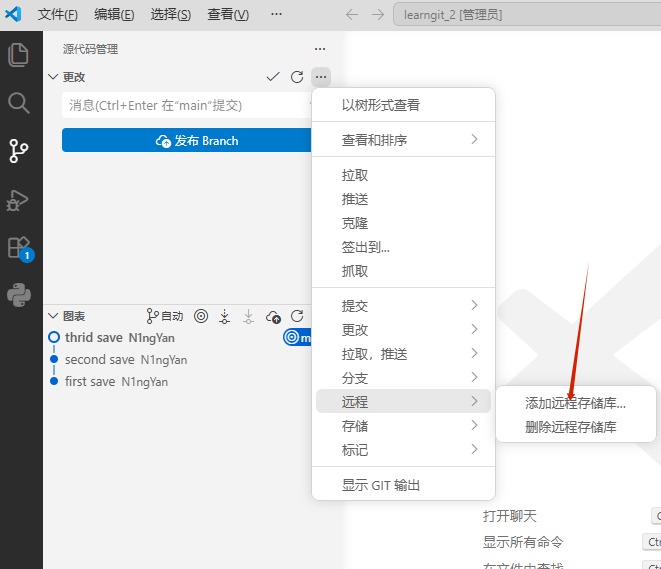
以及我们的push,pull,fetch操作:

VSCode 并没有使用另一套版本控制系统,只是把这些 Git 操作变成了按钮。如果你的VSCode是英文的,应该可以更好的帮助你理解。
Clone:从远程仓库获取一个完整项目
上一部分我们已经学会了如何把本地 Git 仓库连接到 GitHub,并使用push 和 pull 在本地仓库与远程仓库之间同步提交。但是前面的操作有一个前提:本地电脑中已经存在这个 Git 项目。
如果现在换了一台电脑,或者你想参与别人的 GitHub 项目,本地连项目文件夹都没有,这时候就不能直接使用 git pull,因为本地还没有对应的 Git 仓库。这种情况下,就需要使用:git clone
clone 的作用可以简单理解成:把一个远程 Git 仓库完整地复制到本地.这里的“完整”不仅包括项目文件,还包括这个仓库的 Git 历史、分支信息以及远程仓库配置。
假如Github上已经有一个仓库:git@github.com:example/learngit_1.git
我们希望把它下载到本地,只需要在准备存放项目的位置执行:git clone git@github.com:example/learngit_1.git
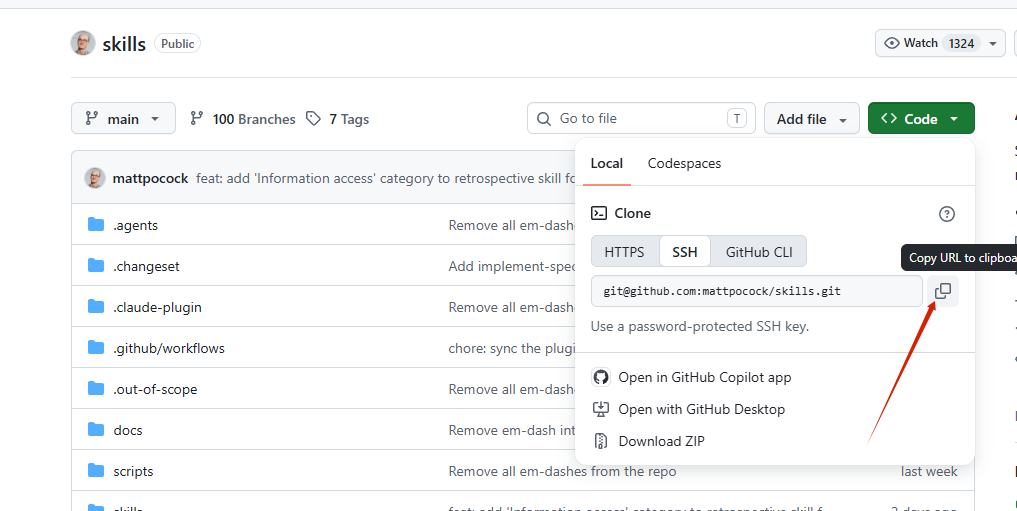
我们可以直接在github中点击右上角的Code按钮,就可以获得地址了。
Git 会自动创建:learngit_1/ ,并把远程仓库中的内容下载进去。我们可以进入这个项目,然后使用git status来查看其内容。此时你已经拥有了一个可以正常使用的本地 Git 仓库。
我们可以尝试下载以下图中的仓库,这是一个Skill,感觉看上去不错:
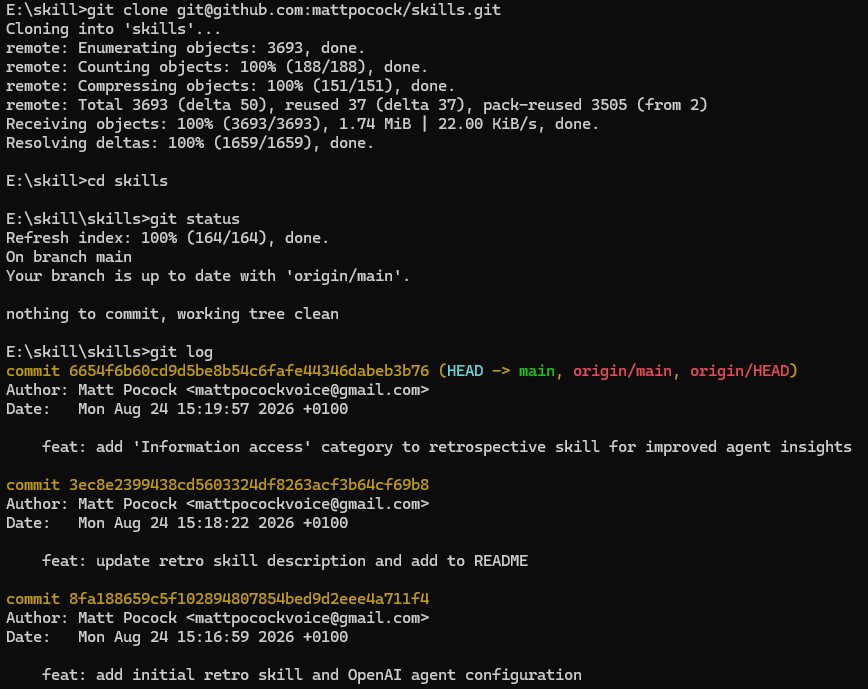
我们可以看到,我们获得了全部的信息,这非常完美,且我们以后也可以通过pull等方法进行更新啦。
我们上面Code按钮中看到可以下载Zip,有的人会说,这不也是下载了整个文件夹吗,有什么区别?
如果我们下载Zip,你得到的只是当前版本的文件,其中是没有.git的,因此也没有这个项目的完整 Git 历史。
而使用git clone 获得的是项目文件+.git+Commit历史+分支信息+远程仓库配置。
对的,我们clone以后,Remote 已经自动配置好了:
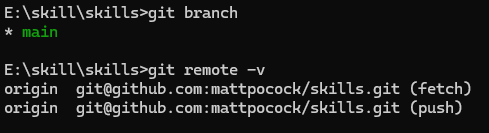
如果你拥有这个仓库的 Push 权限,也可以直接git push上传自己的提交。
所以如果我们对于一个有权限的Github项目,如果换了一台新电脑,整个工作流程就是:
从Github中clone下来项目, 然后在本地项目进行修改, 使用git add .+git commit ,最后使用git push把新的内容推到Github中去。
如果希望 Clone 之后直接进入某个指定分支,可以使用:git clone -b 分支名 仓库地址
.gitignore:告诉 Git 哪些文件不要管理
学习到这里还有一个非常实际的问题。Git 默认会看到项目目录中的大多数文件。
但是实际开发中,并不是所有文件都应该提交到 Git 仓库。我们本地的仓库中可能有一些私密的信息,不应该随意的上传到Github中去,这时候就需要.gitignore
.gitignore 是一个普通文本文件。它的作用是告诉 Git 哪些文件或文件夹应该被忽略. 我们可以在里面输入例如node_modules/等内容,这些就代表了要忽略上传的文件。
基本写法:
- 如果想忽略一个文件:test.txt 那么test.txt不会被 Git 跟踪
- 如果想忽略一个文件夹:node_modules/ 那么整个:node_modules文件夹都会被忽略。
- 如果想忽略某一类文件:*.log 表示忽略所有:.log文件。例如debug.log或者error.log等。
我们在这里举一个例子,假如我们写为:
node_modules/
.env
*.log
temp/
表示为忽略整个node_modules与temp文件夹,.env表示忽略环境配置文件,*.log表示忽略所有日志文件。
补充: 如果想要某一类中的某一个文件是可上传的,可以使用:
*.log
!important.log
这种写法。
在这我们着重讲一个文件夹node_modules,这个文件夹往往是不会上传的,里面可能包含成千上万个依赖文件,而且体积很大。但是这些依赖通常已经记录在:package.json和package-lock.json中,clone之后,我们可以使用npm install生成自己的node_modules,因此没有必要把整个目录上传到 Git。类似的思想也适用于其他语言自动生成的文件。
.gitignore 主要作用于“还没有被 Git 跟踪”的文件。如果你已经使用add和commit进行跟踪了,已经进入版本控制的文件,不会因为后来加入 .gitignore 就自动停止跟踪。
如果我们要取消追踪可以:
现在.gitignore加入该文件,例如config.txt,然后执行git rm --cached config.txt,之后提交git commit -m "stop tracking config.txt"再git push即可。
如果是文件夹的话,可以使用git rm -r --cached node_modules,即加入-r,其含义是递归处理整个目录。之后git commit -m "remove node_modules from git"即可。
git check-ignore -v 文件名可以告诉你是哪一条 .gitignore 规则忽略了它
使用 VS Code Clone GitHub 项目
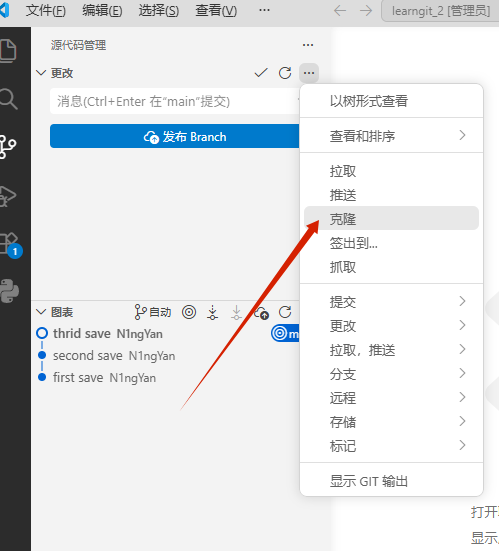
如图所示,我们可以直接获取即可,VSCode 会帮助我们执行 Clone,并询问是否打开这个项目。
团队协作
在真实的开发中,一个项目往往不会只有一个人来开发,我们可能有多个作者来分别负责一些功能,如果所有人都直接修改main分支,那么很容易出现问题,因此多人开发的时候,我们一般不会直接让所有人都直接修改main,而是开发自己的功能在分支后且push上去,这时候需要pull request,需要别人检查一下才会选择是否合并。
我们下面会详细的讲述一下多人开发的流程
假设我们在Github上有一个团队项目project,Alice 和 Bob 都拥有这个仓库的开发权限。
第一次参与项目时,他们都先会git clone git@github.com:example/project.git 从而得到了自己的本地仓库。这时候虽然大家操作的是同一个 GitHub Repository,但每个人实际上都有自己独立的本地 Git 仓库。
第一步:开始开发之前先同步 main
假设 Alice 准备开发登录功能。首先先应该进入main分支,然后同步Github中的最新内容:git pull,这一步是为了防止其本地库的main可能已经落后了。如果她一开始就是基于旧代码开发,后面更容易产生冲突。
因此一个比较好的习惯就是:
git swtich main
git pull
先让自己的 main保持最新,再开始新的工作。
第二步:创建自己的功能分支
同步完成之后,不直接修改 main。而应该创建新的分支,如git switch -c feature-login,之后Alice 就在:feature-login中开发登录功能。这里的分支名通常会尽量描述自己的任务。如果是修复 Bug,也可能写成:fix-login-error等等,原则就是看名字就应该大概知道这个分支在做什么。
第三步:正常开发并 Commit
接下来和之前学习的 Git 操作完全一样。Alice 修改代码:login.html, login.js,然后我们可以查看状态git status,确定修改git diff,然后使用git add .+git commit -m "add login page"继续开发后,还可以继续add与commit。
于是我们的历史可能会变成:
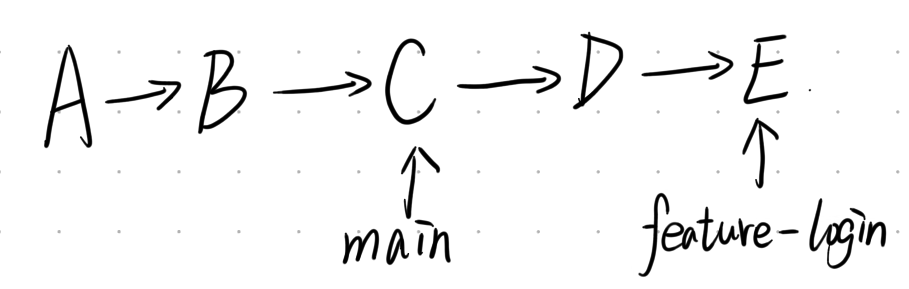
这里的 D 和 E 都只存在于 Alice 的本地 feature-login 分支中。
第四步:把自己的 Branch Push 到 GitHub
现在登录功能开发完成。但是 GitHub 还不知道:feature-login这个分支。因此第一次Push的时候,可以git push -u origin feature-login,执行后这样 GitHub 上就出现了 Alice 的功能分支。后面也可以直接git push即可。
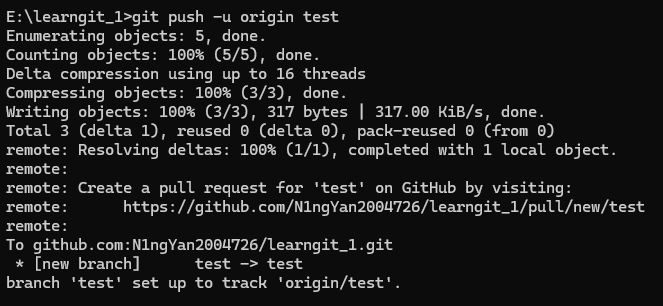
这里会产生一个问题,为什么不直接 Merge 到 main?即直接使用:
git switch main
git merge feature-login
git push
如果这是你自己的个人项目,这么做完全没有问题。但是多人协作中,我们通常希望:在代码真正进入 main 之前,让其他成员检查一下修改。这个请求就是Pull Request通常简称PR.
创建Pull Request
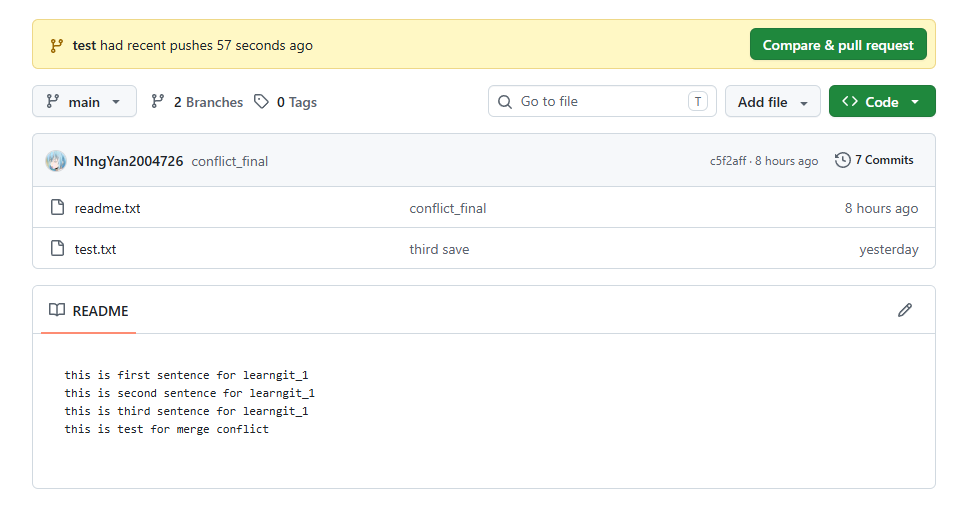
当我们执行了git push -u origin feature-login之后,进入Github Repository 页面,其往往会自动提示Compare & pull request,点击进去就可以创建PR。
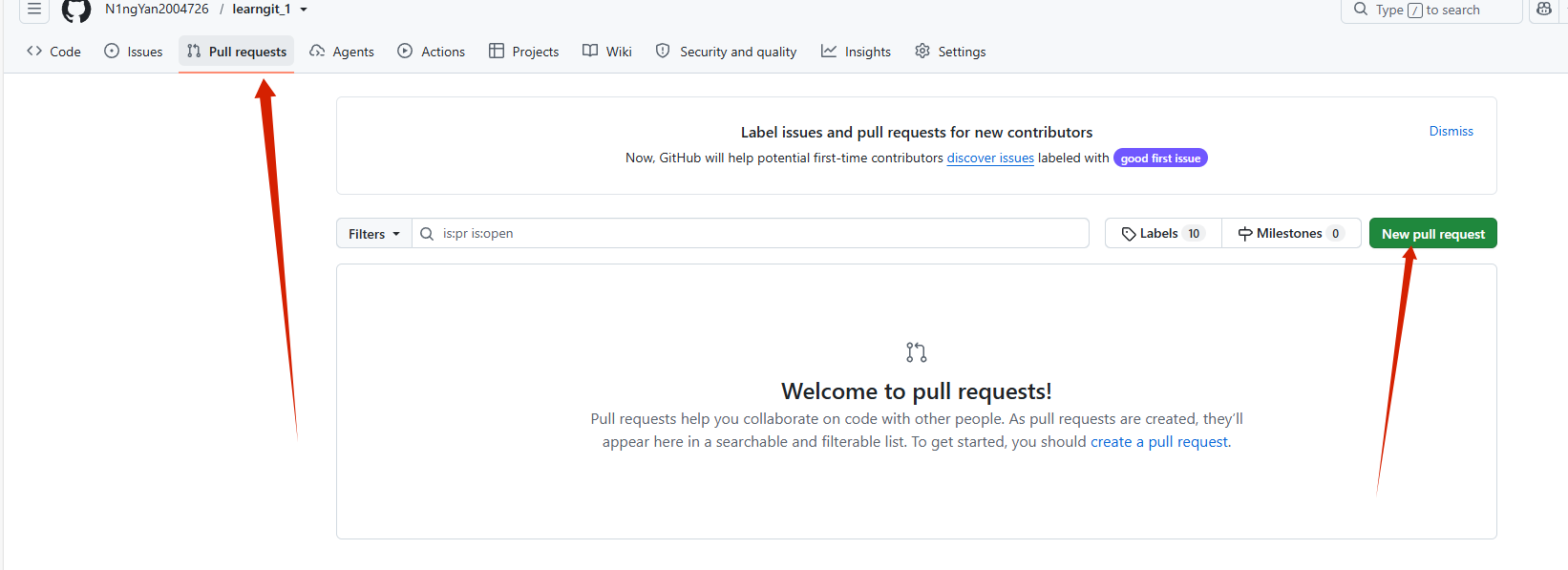
当然也可以进入Pull requests页面,然后New pull request。
接下来需要选择两个分支。[base: main & compare: feature-login]
这里的base表示为修改最终要进入哪个分支。而compare表示哪个分支提供新的修改。
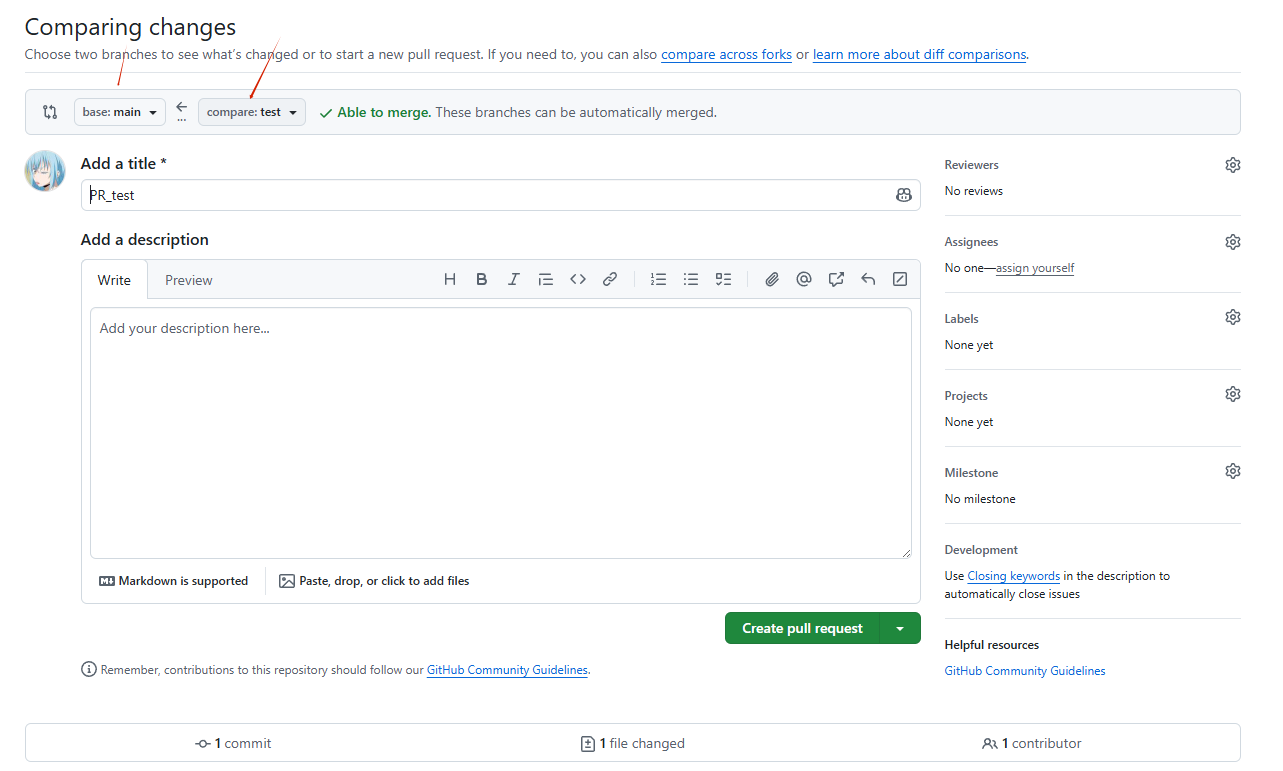
Title 应该简单说明这次修改完成了什么。而 Description 可以说明具体的工作内容。Pull Request 的目的不是写很多文字,而是让负责 Review 的成员能够快速知道:“这次修改是干什么的?”
我们可以在github上直接看到如图所示内容,即改变了什么:
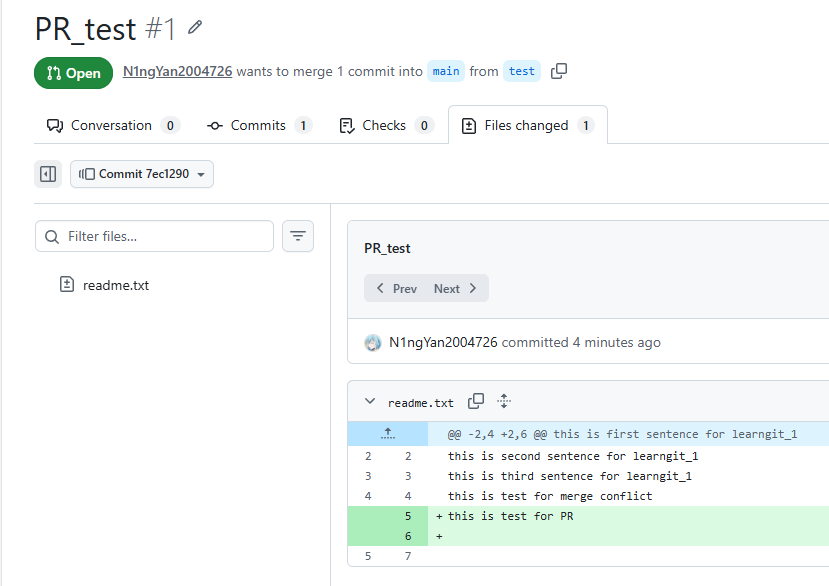
如果经过你的检查,我们可以通过此次更改了:
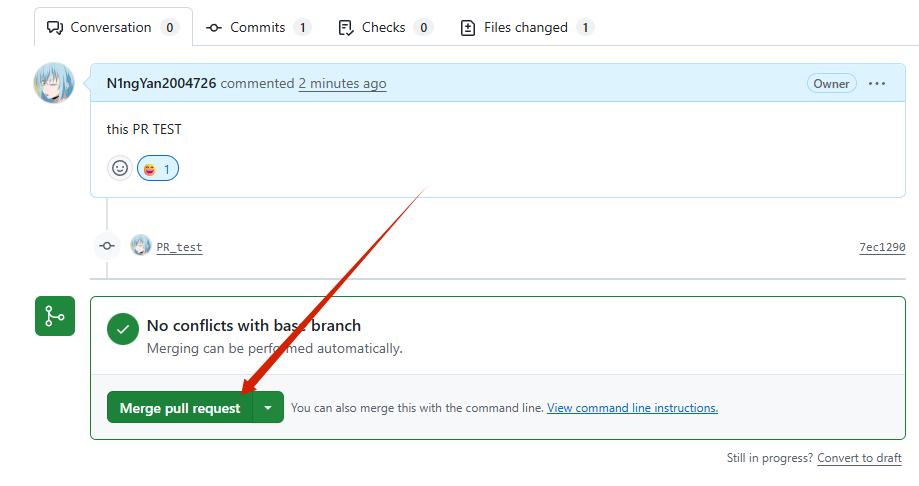
如果你觉得没通过,可以给他一些意见,让他重新修改一下。
Alice 不需要重新创建 Pull Request。她只需要回到自己的:feature-login,继续修改,然后重新add、commit、push即可。新的 commit 会自动出现在原来的 Pull Request 中。故Pull Request 是跟着分支走的,而不是只对应一次 commit。
我们在push之前,可能存在一个问题,就是多人开发时,很可能在 Alice 开发登录功能期间,main 已经继续发生变化。例如在他开发期间,bob的功能已经进入了main,且推进了两个版本了,这时候我们本地的main版本太低了。
如果双方修改的内容互不影响,GitHub 可能仍然可以直接合并。但是如果双方修改了同一个文件的同一部分,就可能出现:Merge ConflictGitHub 会提示这个 Pull Request 不能直接合并。这时候就需要先解决冲突。
我们先简单尝试一下,这时候我们在我们的本地中创建第二个分支test_2即可,我们看看我们修改相同部分以后会出现什么输出呢?
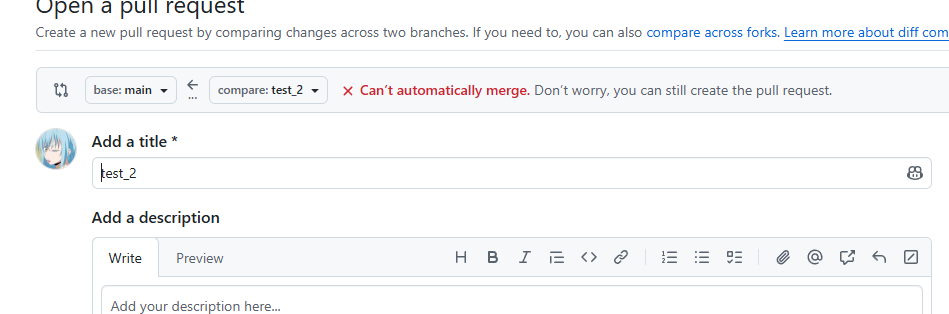
我们可以看到,已经出错了。
我们有一种比较简单的方法:
先切回git switch main;获取最新的mian:git pull;然后回到自己的分支:git switch test_2;新的 main 合并进来:git merge main,现在如果有冲突,就按照前面 Merge Conflict 一章的方法解决。修改成最终想要的结果,然后add, commit, push 即可。
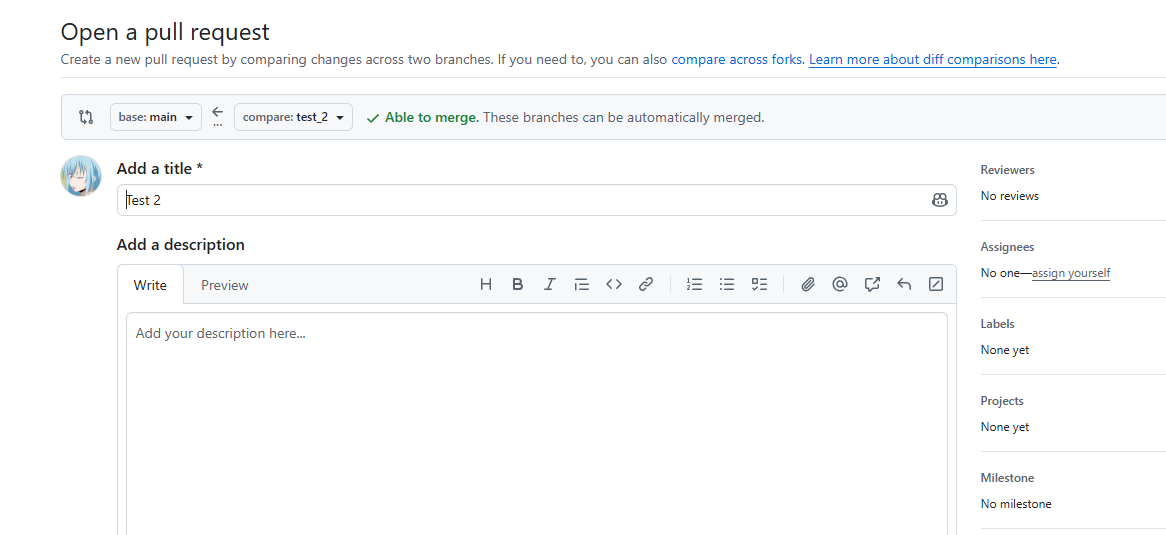
这时候我们就可以成功PR了
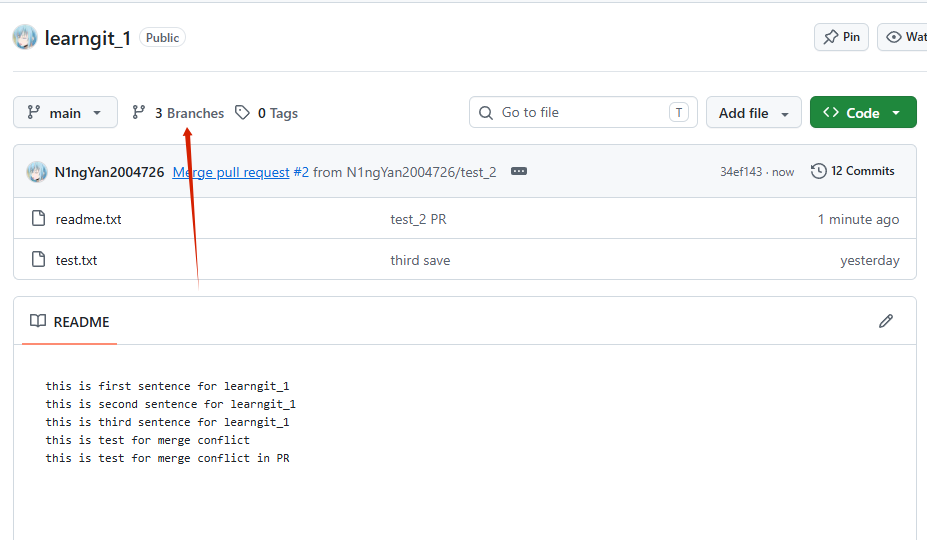
如图,我们可以我们已经成功修改了,且存在了三个branch,如果不想要的分支,merge完可以直接删除啦。
如果没有仓库写权限怎么办?Fork
针对于我们没有操作权限的仓库,应该怎么办呢? 这时候就需要Fork
Fork 可以简单理解成:在自己的 GitHub 账号中复制一份别人的仓库。
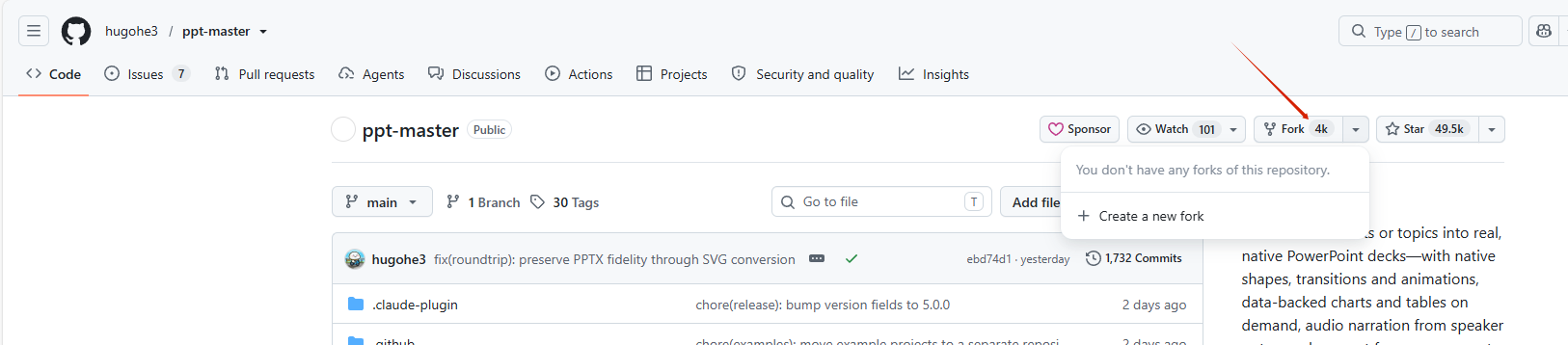
之后,你的Github中就会出现对应的仓库了,这两个仓库是独立的,现在你可以自由的push到你自己的仓库中去。
Fork的一个基本流程:
例如你希望给一个开源项目修复 Bug。
首先,先把别人的仓库fork到我们自己仓库。然后 Clone 自己的 Fork,修改后在 GitHub 上创建 Pull Request。然后项目维护者就可以检查你的代码。如果他们认为修改没有问题,就可以把你的 PR Merge 到原项目。这就是很多开源项目接受外部贡献的方式。
如果还是没懂的话,可以前往 傻子也能做开源这个视频看看详细教程
Tag与Release :给重要版本一个名字
我们前面的学习可以知道,每执行一次commit,Git就会保存一个新的版本,随着项目不断开发,提交历史可能会越来越长。
如果现在我们想找到某个重要版本,例如:“第一个正式发布的版本”,我们前面说可以通过git log找到它对应的 commit hash。但是这种方式并不直观。我们可能更希望直接把它称为:v1.0.0这就是 Git 中 Tag(标签) 的作用
Tag 就是给某个重要 commit 起一个固定而且容易理解的名字。
前面的commit是一些普通存档,tag就是在普通存档中再选择一些重要存档。
可以使用git tag查看当前仓库已经存在的tag,如果已经存在了一定规则,我们可以查找git tag -l "v1.*"这样就可以查看所有v1.x的标签了。
我们要如何创建tag呢? 我们可以对我们现在的commit版本,直接使用git tag v1.0.0他就会认为我们现在的版本是v1.0.0
如果要给过去的版本创建tag,我们只需要知道其commit-id即可,我们使用git tag v1.0.0 commit-id即可
常见的tag分为两种:Lightweight Tag & Annotated Tag
我们前面使用的就是Lightweight Tag,它本质上是一个指向某个 commit 的名字。如果希望tag本身还包括创建者;创建时间;说明信息。
其指令为git tag -a v1.0.0 -m "Release version 1.0.0"
在正式项目中,如果 Tag 是用于软件发布,通常更推荐使用 Annotated Tag,因为它能够保存更多关于这个版本的信息。
如果你希望查看V1.0.0, 可以使用git show v1.0.0
且我们要清楚一点,tag不会自动上传到Github,因此我们需要单独 Push Tag,例如git push origin v1.0.0意思是把本地的 v1.0.0 Tag 上传到 origin远程仓库。 且可以一次push多个tag,即git push origin --tags
如果创建错了,可以使用git tag -d v1.0来删除tag。我们可以使用git push origin --delete v1.0删除远程的tag
Release是 GitHub 在 Tag 基础上提供的“正式发布页面”。
GitHub Releases 页面,一个 v1.0.0 Release 中包含版本标题、更新说明和下载文件 ,是基于某个 Tag 创建一个更加完整的发布页面。
GitHub Release 不仅可以写版本说明,还可以附加文件。这样用户进入:release之后,可以直接下载已经编译好的程序。如果没有手动上传文件,GitHub 通常也会根据 Tag 提供对应源代码的归档下载,例如:(Source code (zip)),(Source code (tar.gz))
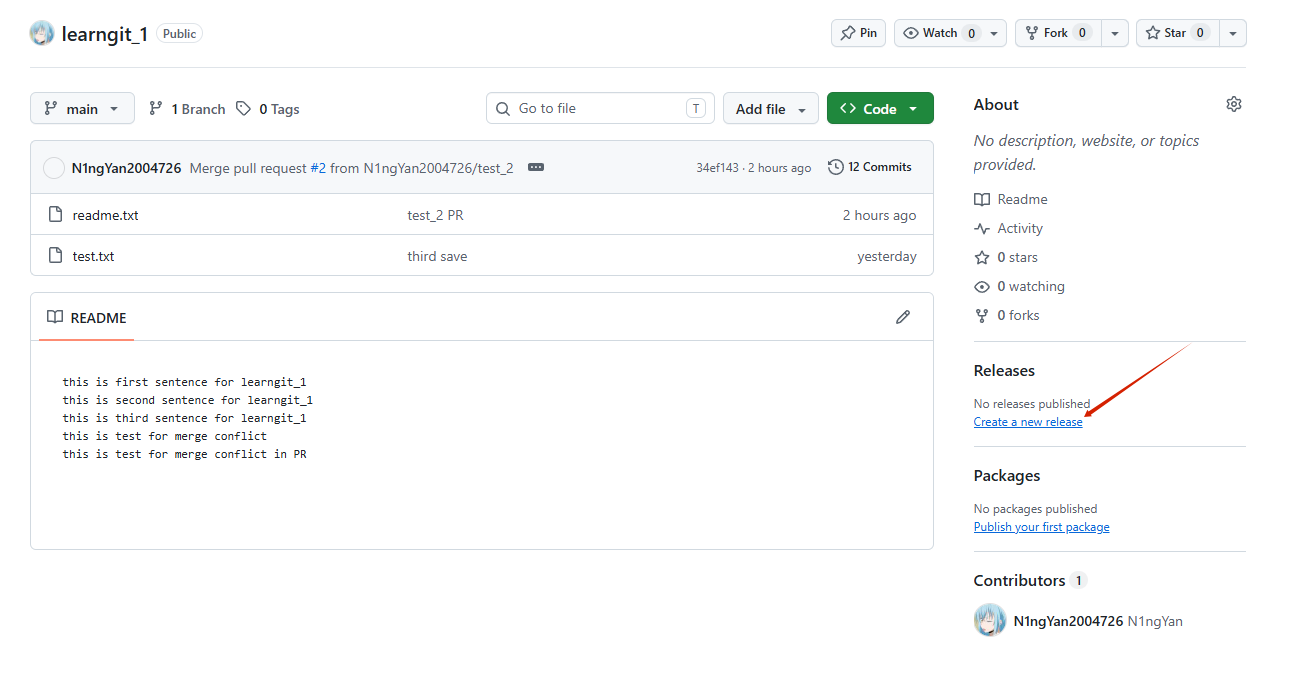
我们如图就可以发布我们的release,记得在里面选择好版本号以及修改的内容。
一般来说版本号是v1.0.0,代表着vMAJOR.MINOR.PATCH
- PATCH:一般是出现了一个小bug,我们修复一下,并没有增加新的主要功能。
- MINOR:增加兼容的新功能,但原来的功能仍然可以正常使用
- MAJOR:产生较大的不兼容变化,如果软件进行了一次非常大的改版,使原有接口或使用方式发生明显的不兼容变化,就可能提升主版本号
可能后面还会跟着Alpha、Beta 和 Release Candidate,如v2.0.0-Alpha,v2.0.0-beta,v2.0.0-rc.1等等
- Alpha一般表示:非常早期的测试版本,功能可能还不完整。
- Beta一般表示:功能基本完成,但仍需要较多测试。
- RC:可以理解成:候选正式版本,如果没有发现严重问题,就可能成为最终版本。
这可以帮助我们理解一些开源项目,选择合适的稳定的版本其实更好哦~
Git常用命令速查
下面整理了本教程中最常用的 Git 命令。实际使用时不需要一次全部记住,只需要知道“遇到某种情况应该找哪一类命令”即可。对于不确定当前仓库状态的情况,优先使用 git status 查看,再决定下一步操作。
Git 基础配置
| 指令 | 常用情况 | 作用 |
|---|---|---|
git --version |
安装 Git 后检查是否安装成功 | 查看当前电脑安装的 Git 版本 |
git config --global user.name "用户名" |
第一次使用 Git 时 | 设置 Git 提交记录中使用的用户名 |
git config --global user.email "邮箱" |
第一次使用 Git 时 | 设置 Git 提交记录中使用的邮箱 |
git config --global user.name |
想确认当前配置的用户名时 | 查看全局 Git 用户名 |
git config --global user.email |
想确认当前配置的邮箱时 | 查看全局 Git 邮箱 |
git config --list |
想查看当前 Git 配置信息时 | 查看 Git 当前使用的各种配置 |
创建与查看 Git 仓库
| 指令 | 常用情况 | 作用 |
|---|---|---|
git init |
已经有一个本地项目,希望开始使用 Git 管理 | 在当前目录创建 Git 仓库,并生成 .git 目录 |
git status |
不确定当前 Git 状态,或准备进行 add、commit、restore 等操作之前 | 查看当前分支、工作区修改、暂存区内容以及未跟踪文件 |
git status -s |
希望快速查看项目状态时 | 以更简洁的形式显示 Git 状态 |
git log |
想查看项目以前的提交记录 | 查看 Commit 历史,包括 Commit ID、作者、时间和提交信息 |
git log --oneline |
提交历史较长,希望快速查看时 | 每个 Commit 只显示一行,主要显示短 Commit ID 和提交信息 |
git log --graph --oneline --all |
项目存在多个分支,希望观察提交关系时 | 用简单的图形方式显示所有分支的提交历史 |
添加与提交修改
| 指令 | 常用情况 | 作用 |
|---|---|---|
git add 文件名 |
只准备提交某一个文件 | 把指定文件的当前修改加入暂存区 |
git add . |
当前项目的修改基本都准备一起提交 | 把当前目录及其子目录中的修改加入暂存区 |
git add -A |
希望把新增、修改和删除全部加入暂存区 | 将整个仓库中的所有变化加入暂存区 |
git commit -m "提交说明" |
暂存区内容确认无误后 | 把暂存区中的内容正式保存为一个新的 Commit |
git commit |
希望使用编辑器输入更完整的提交说明时 | 创建 Commit,并打开默认编辑器填写 Commit Message |
git commit --amend |
刚刚完成 Commit,但提交说明写错或漏掉少量文件时 | 修改最近一次 Commit。已经 Push 的 Commit 不建议随意使用 |
git diff |
文件修改后,希望知道具体改了什么 | 查看工作区相对于暂存区发生的变化 |
git diff --staged |
已经执行 git add,希望确认即将提交什么 |
查看暂存区相对于最近一次 Commit 的变化 |
git diff HEAD |
希望一次查看所有尚未提交的修改时 | 查看当前工作区和最近一次 Commit 之间的整体差异 |
撤销工作区修改
| 指令 | 常用情况 | 作用 |
|---|---|---|
git restore 文件名 |
文件修改错了,而且还没有 Commit,希望直接放弃修改 | 把文件恢复为暂存区或最近一次 Commit 中的状态 |
git restore . |
当前所有未提交修改都不需要了 | 恢复当前目录下所有可以恢复的文件。执行前应谨慎确认 |
git restore --staged 文件名 |
文件已经执行 git add,但暂时不想提交 |
把文件从暂存区移出,但保留工作区中的实际修改 |
git restore --staged . |
一次 add 了很多文件,现在希望全部取消暂存 | 清空这些文件的暂存状态,但保留文件修改 |
git restore --source CommitID 文件名 |
希望让某个文件恢复成历史版本中的内容 | 从指定 Commit 中取出该文件,放到当前工作区 |
git restore --source v1.0.0 文件名 |
希望恢复某个 Tag 对应版本中的文件 | 将指定 Tag 中的文件内容恢复到当前工作区 |
需要特别注意,git restore 文件名 可能直接丢弃尚未保存的本地修改,所以在执行之前最好先使用:
git diff确认这些修改确实不再需要。
删除文件
| 指令 | 常用情况 | 作用 |
|---|---|---|
git rm 文件名 |
文件不再需要,希望同时从本地和 Git 中删除 | 删除文件并把删除操作加入暂存区 |
git rm -r 文件夹 |
希望删除整个已经被 Git 跟踪的目录 | 递归删除目录并记录删除操作 |
git rm --cached 文件名 |
文件本地还要保留,但不希望 Git 继续管理 | 从 Git 跟踪记录中移除文件,但不会删除本地文件 |
git rm -r --cached 文件夹 |
某个目录已经被 Git 跟踪,现在想加入 .gitignore |
停止跟踪整个目录,但保留本地目录 |
git restore 文件名 |
文件被误删,而且删除还没有 Commit | 从 Git 中恢复误删除的文件 |
例如 node_modules/ 已经错误地提交过,即使后来加入 .gitignore,Git 仍然会继续跟踪它。此时可以:
git rm -r --cached node_modules然后再 Commit。
查看与恢复历史版本
| 指令 | 常用情况 | 作用 |
|---|---|---|
git show CommitID |
想查看某一次 Commit 具体修改了什么 | 显示指定 Commit 的作者、时间和代码变化 |
git show HEAD |
想查看最近一次 Commit | 显示当前 HEAD 所在 Commit 的详细信息 |
git show HEAD~1 |
想查看上一个 Commit | 查看当前版本之前一个版本的详细信息 |
git switch --detach CommitID |
只是想临时查看或测试某个历史版本 | 进入指定历史版本,但不会移动当前分支 |
git switch main |
查看历史版本之后希望回到主分支 | 重新切换到 main 分支 |
git restore --source CommitID 文件名 |
只希望恢复某个旧版本中的一个文件 | 把指定历史版本中的文件复制到当前工作区 |
其中:
HEAD 可以理解为 Git 当前所在的位置。
而:
HEAD~1 表示当前 Commit 的上一个 Commit。
HEAD~2 表示再向前两个 Commit。
版本回退与撤销 Commit
| 指令 | 常用情况 | 作用 |
|---|---|---|
git revert CommitID |
某个已经提交、甚至已经 Push 的 Commit 出现问题 | 创建一个新的 Commit,用相反修改撤销指定 Commit,不删除原有历史 |
git reset --soft CommitID |
Commit 提交得不好,希望重新整理提交,但保留暂存区内容 | 移动 HEAD,同时保留工作区和暂存区 |
git reset CommitID |
希望取消后面的 Commit,但保留文件修改 | 移动 HEAD,并取消暂存,工作区修改仍保留 |
git reset --mixed CommitID |
与普通 git reset 相同 |
移动 HEAD,重置暂存区,保留工作区文件 |
git reset --hard CommitID |
确定不要当前版本以及本地修改,希望彻底回到旧版本 | 同时恢复 HEAD、暂存区和工作区,危险性较高 |
git reset --hard HEAD~1 |
希望彻底退回上一个 Commit | 删除当前工作区修改,并让当前分支回到上一个 Commit |
reset --hard 是本教程中需要格外谨慎的命令之一。它可能让未 Commit 的修改直接消失。
如果修改已经上传到 GitHub,并且其他人可能已经获取这些 Commit,一般更推荐:
git revert CommitID而不是随意重写历史。
Branch 分支操作
| 指令 | 常用情况 | 作用 |
|---|---|---|
git branch |
想知道当前有哪些本地分支 | 查看所有本地 Branch,* 表示当前所在分支 |
git branch 分支名 |
希望创建一个新分支,但暂时不切换 | 从当前位置创建新的 Branch |
git switch 分支名 |
希望切换到已经存在的分支 | 切换当前工作分支 |
git switch -c 分支名 |
开始开发一个新功能时 | 创建新分支并立即切换过去 |
git branch -d 分支名 |
功能分支已经 Merge 完成,不再需要 | 安全删除本地分支,如果未合并 Git 通常会拒绝 |
git branch -D 分支名 |
确定不再需要一个尚未 Merge 的分支 | 强制删除本地分支,应谨慎使用 |
git branch -a |
希望同时看到本地和远程分支 | 显示本地 Branch 和远程跟踪 Branch |
实际开发新功能时,一个非常常见的操作是:
git switch main
git pull
git switch -c feature-login
也就是先更新主分支,再从最新版本创建自己的功能分支。
Merge 与冲突处理
| 指令 | 常用情况 | 作用 |
|---|---|---|
git merge 分支名 |
某个功能分支开发完成,希望合并到当前分支 | 把指定分支的修改合并进当前分支 |
git status |
Merge 发生 Conflict 时 | 查看哪些文件存在冲突 |
git add 冲突文件 |
手动处理完冲突以后 | 告诉 Git 该文件中的冲突已经解决 |
git commit |
冲突全部解决并暂存以后 | 完成 Merge Commit |
git merge --abort |
Merge 出现大量问题,希望取消本次合并 | 尝试恢复到执行 Merge 之前的状态 |
例如需要把:
feature-login
合并进:
main
应该先:
git switch main再:
git merge feature-login需要注意,git merge feature-login 的意思并不是“切换到 feature-login”,而是:
把
feature-login合并进我当前所在的分支。
SSH 与 GitHub 身份验证
| 指令 | 常用情况 | 作用 |
|---|---|---|
ls ~/.ssh |
配置 SSH 之前 | 查看电脑是否已经存在 SSH Key |
ssh-keygen -t ed25519 -C "邮箱" |
第一次通过 SSH 连接 GitHub | 创建一对新的 SSH 公钥与私钥 |
cat ~/.ssh/id_ed25519.pub |
SSH Key 创建完成后 | 查看公钥内容,用于添加到 GitHub |
ssh -T git@github.com |
GitHub SSH 配置完成以后 | 测试电脑是否可以通过 SSH 成功认证 GitHub |
其中:
id_ed25519
通常是私钥,不应该发送给别人。
而:
id_ed25519.pub
是公钥,可以添加到 GitHub 的 SSH and GPG keys 中。
Remote 远程仓库
| 指令 | 常用情况 | 作用 |
|---|---|---|
git remote |
想查看当前仓库连接了哪些远程仓库 | 显示远程仓库名称 |
git remote -v |
想查看远程仓库具体地址 | 查看远程仓库名称以及 Fetch、Push 地址 |
git remote add origin 仓库地址 |
本地仓库第一次连接 GitHub | 添加一个名为 origin 的远程仓库 |
git remote set-url origin 新地址 |
GitHub 仓库地址写错或者发生变化 | 修改 origin 对应的远程地址 |
git remote remove origin |
不再需要当前 Remote | 删除名为 origin 的远程仓库配置 |
其中:
origin
只是远程仓库常用的默认名称,并不是 GitHub 强制要求的特殊关键字。
Push 上传代码
| 指令 | 常用情况 | 作用 |
|---|---|---|
git push -u origin main |
main 第一次上传到 GitHub | 把本地 main Push 到 origin,并建立上游关系 |
git push |
已经配置好上游分支以后 | 把当前分支的新 Commit 上传到远程 |
git push -u origin 分支名 |
新建的功能分支第一次上传 | 把本地 Branch 上传到 GitHub,并建立远程跟踪关系 |
git push origin 分支名 |
明确指定需要上传哪个分支时 | 将指定分支 Push 到 origin |
git push origin --delete 分支名 |
远程功能分支已经不再需要 | 删除 GitHub 上的指定远程分支 |
例如新建:
feature-login
后,第一次上传:
git push -u origin feature-login以后继续提交后,只需要:
git push即可。
Pull 与 Fetch
| 指令 | 常用情况 | 作用 |
|---|---|---|
git pull |
开始工作前,希望获取 GitHub 最新代码 | 获取远程分支的最新提交并合并进当前分支 |
git pull origin main |
希望明确从 origin 的 main 获取内容 | 获取并合并指定远程分支 |
git fetch |
希望查看远程最新变化,但暂时不想修改当前分支 | 获取远程仓库的新 Commit 和分支信息,但不自动 Merge |
git fetch origin |
只希望更新指定 Remote 的信息 | 从 origin 获取最新远程信息 |
可以简单理解:
git fetch
负责“把远程信息拿回来”。
而:
git pull
通常可以粗略理解为:
fetch + merge所以 pull 有可能产生 Merge Conflict,而 fetch 本身不会直接修改当前工作分支。
Clone 获取项目
| 指令 | 常用情况 | 作用 |
|---|---|---|
git clone 仓库地址 |
本地还没有项目,第一次从 GitHub 获取仓库 | 下载项目文件、Git 历史、分支信息,并自动配置 origin |
git clone -b 分支名 仓库地址 |
Clone 后希望直接进入指定分支 | Clone 仓库,并切换到指定 Branch |
git clone 仓库地址 文件夹名 |
不希望使用默认 Repository 名作为本地目录 | Clone 仓库并指定本地保存目录名称 |
需要区分:
git clone
通常用于第一次获取整个仓库。
而:
git pull
通常用于本地已经有仓库以后继续同步最新内容。
.gitignore 与停止跟踪文件
.gitignore 本身不是 Git 命令,而是 Git 仓库中的一个配置文件。常见规则如下:
| 指令 | 常用情况 | 作用 |
|---|---|---|
node_modules/ |
Node.js 项目 | 忽略整个 node_modules 目录 |
.env |
项目包含环境变量、Token、API Key 等 | 忽略 .env 文件 |
*.log |
项目运行时会生成日志 | 忽略所有 .log 文件 |
temp/ |
项目存在临时目录 | 忽略整个 temp 目录 |
*.pyc |
Python 项目 | 忽略所有 .pyc 缓存文件 |
__pycache__/ |
Python 项目 | 忽略 Python 缓存目录 |
!important.log |
已经忽略 *.log,但某个日志文件需要保留 |
使用 ! 重新允许某个文件被 Git 管理 |
git check-ignore -v 文件名 |
某个文件没有出现在 git status 中,不知道为什么 |
查看是哪条 .gitignore 规则忽略了该文件 |
git rm --cached 文件名 |
文件已经被 Git 跟踪,但现在希望忽略 | 停止跟踪文件,同时保留本地文件 |
git rm -r --cached 文件夹 |
一个已经被 Git 跟踪的目录现在需要忽略 | 停止跟踪整个目录,同时保留本地目录 |
需要特别记住:
.gitignore不会自动停止跟踪已经 Commit 过的文件。
因此已经跟踪的文件,需要先使用:
git rm --cached 文件名停止跟踪。
Tag 标签管理
| 指令 | 常用情况 | 作用 |
|---|---|---|
git tag |
想查看项目有哪些版本标签 | 查看所有本地 Tag |
git tag v1.0.0 |
当前 Commit 是一个重要版本 | 给当前 Commit 创建 Lightweight Tag |
git tag -a v1.0.0 -m "Release version 1.0.0" |
准备正式发布软件版本 | 创建带有作者、时间和说明的 Annotated Tag |
git tag v1.0.0 CommitID |
想给以前的某个 Commit 补 Tag | 给指定历史 Commit 创建标签 |
git show v1.0.0 |
想查看某个版本对应的 Commit | 查看 Tag 及其对应提交的详细信息 |
git tag -d v1.0.0 |
本地 Tag 创建错误 | 删除本地 Tag |
git push origin v1.0.0 |
创建 Tag 后希望 GitHub 也拥有它 | 上传指定 Tag |
git push origin --tags |
本地存在多个 Tag,希望一起上传 | 把本地 Tag 推送到远程 |
git push origin --delete v1.0.0 |
远程 Tag 创建错误 | 删除 GitHub 中的指定 Tag |
git switch --detach v1.0.0 |
希望查看或测试某个正式版本 | 临时切换到 Tag 对应的历史状态 |